Verwaltung von Schüler
Ein weiteres zentrales Element der Schulversion ist die Verwaltung deiner Schüler*innen. Mit wenigen Klicks kannst du Schüler zu Klassen einladen, ihren Status einsehen oder bei Bedarf Daten anpassen. Nachfolgend erklären wir dir die wichtigsten Ansichten und Abläufe Schritt für Schritt.
Mein Bereich
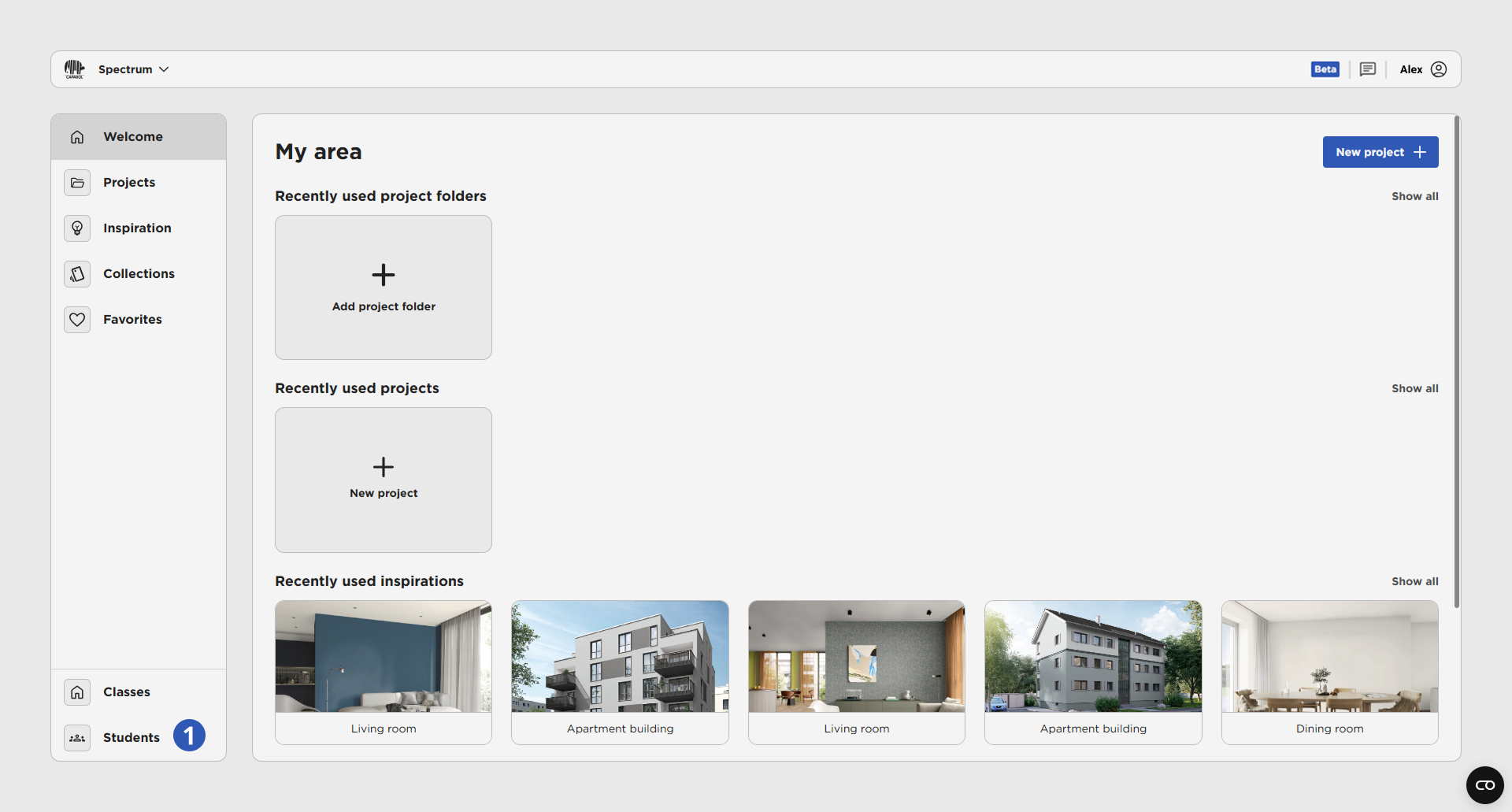
Abschnitt betitelt „Mein Bereich“Nach dem Login begrüßt dich Spectrum mit deiner persönlichen Arbeitsumgebung. Über die linke Seitenleiste gelangst du jederzeit zu der Übersicht deiner Schüler (1).
Schülerübersicht
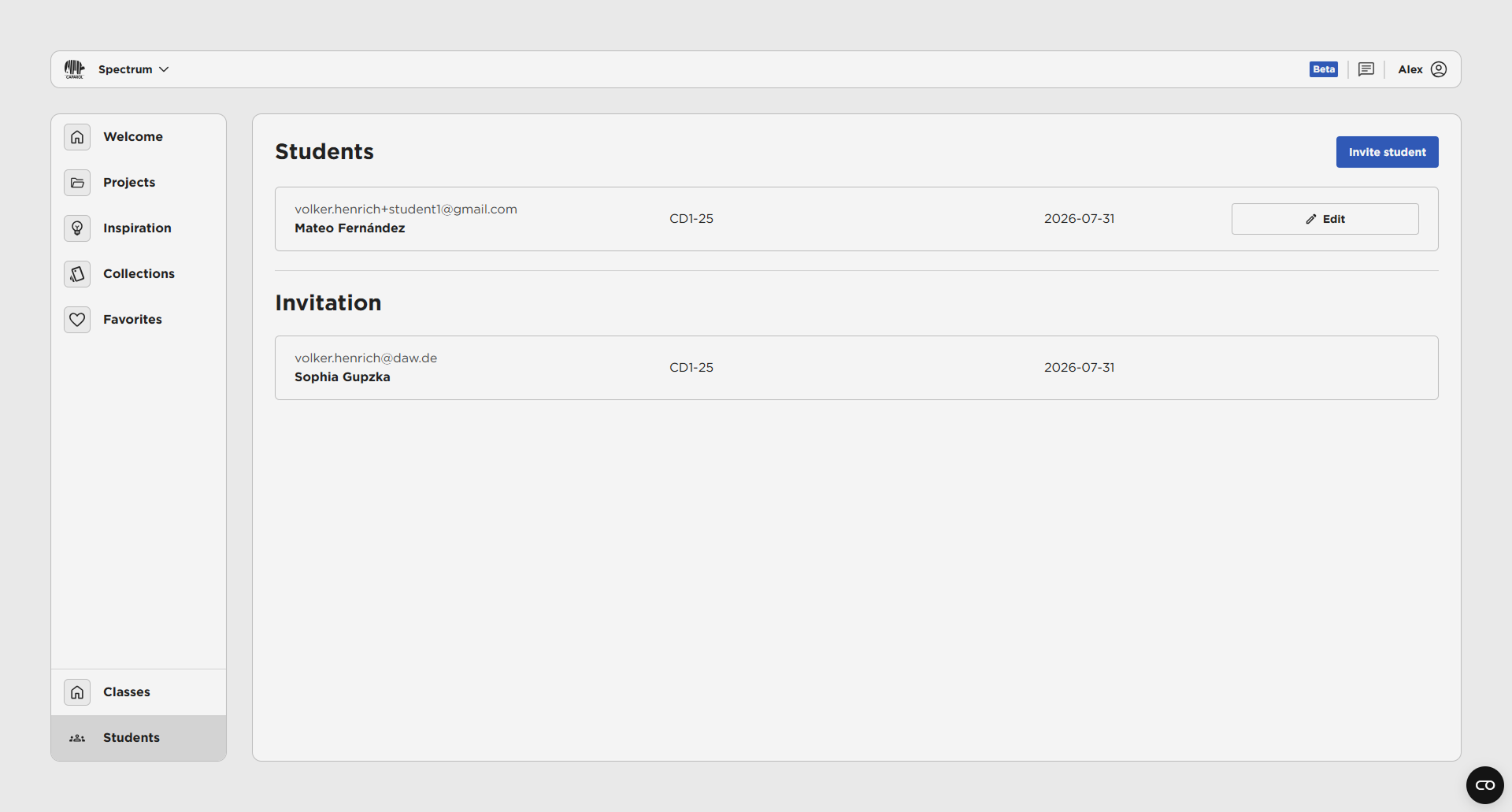
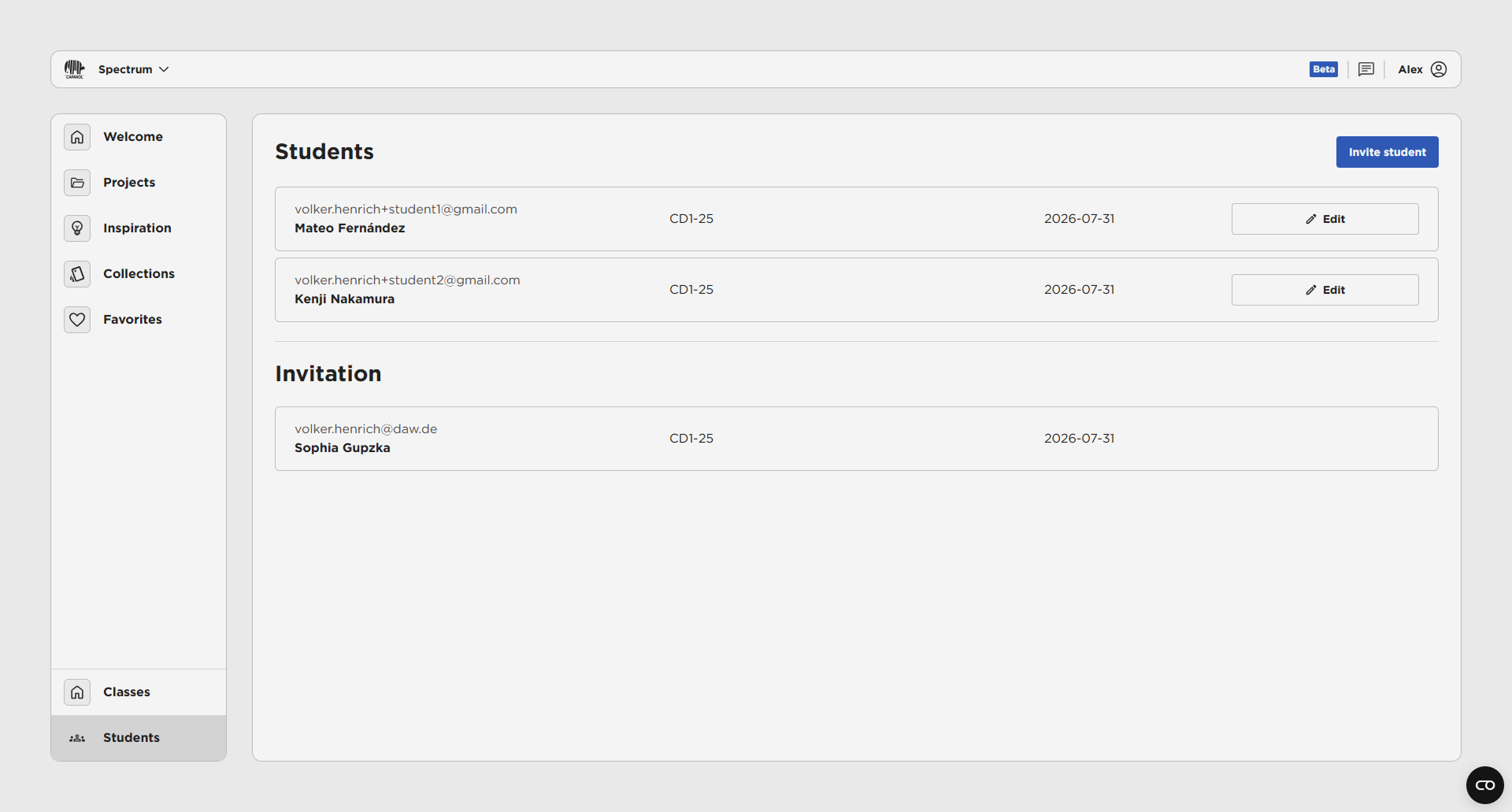
Abschnitt betitelt „Schülerübersicht“Im Bereich Schülerüberischt findest du eine tabellarische Übersicht aller Schüler*innen, die deinem Konto zugeordnet sind.
Die Liste ist in zwei Bereiche aufgeteilt:
- Schüler: Hier werden alle bereits eingeladenen und aktiven Schüler angezeigt. Zu jeder Person werden Vorname, Nachname, E-Mail-Adresse, zugeordnete Klasse und das Ablaufdatum des Zugangs dargestellt.
- Einladungen: Schüler, die eingeladen wurden, ihren Zugang aber noch nicht bestätigt haben, erscheinen unter diesem Abschnitt.
Schüler einladen
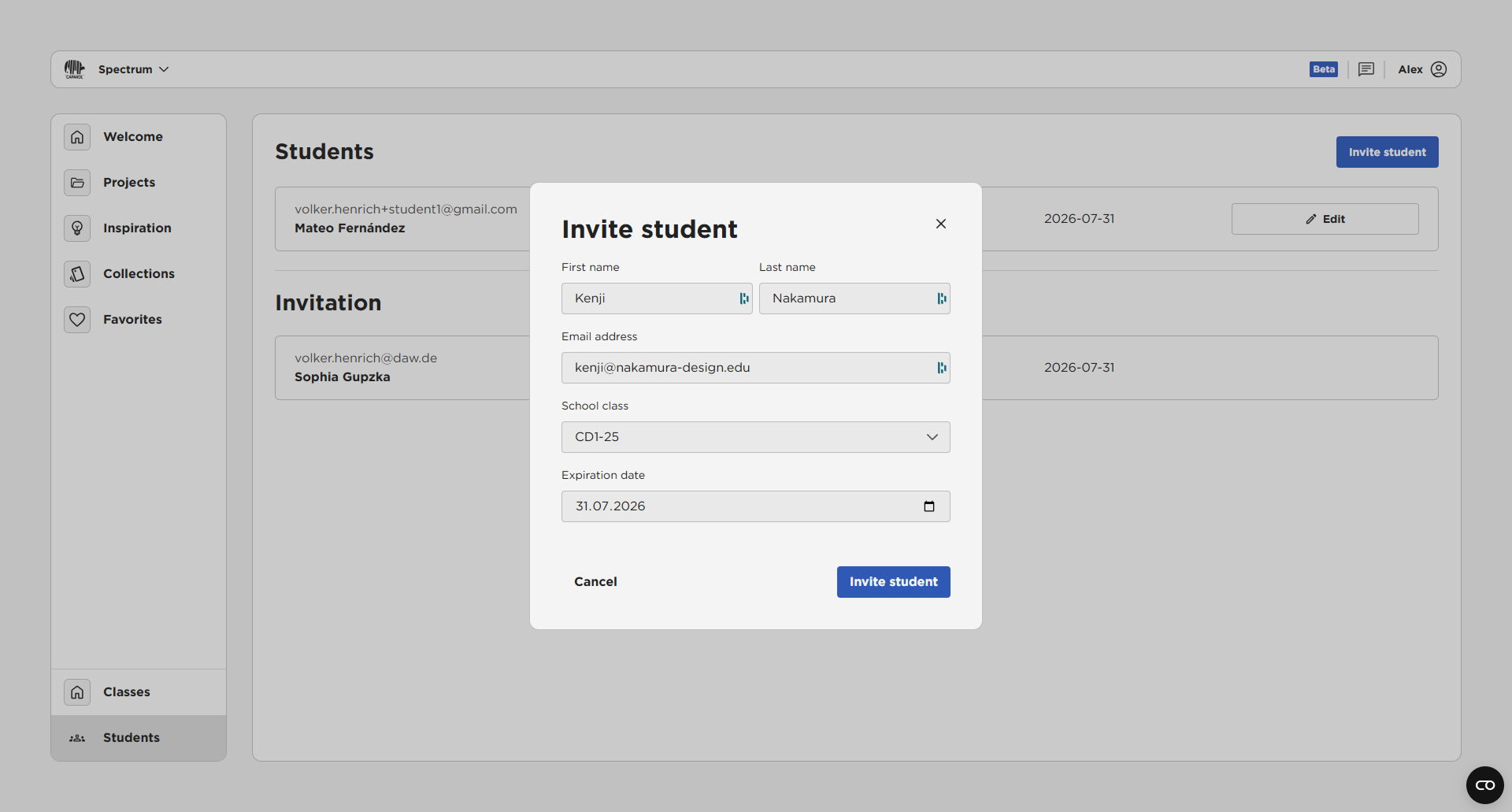
Abschnitt betitelt „Schüler einladen“Um einen neuen Schüler zur Spectrum-Schulversion einzuladen, klicke auf den Button Schüler einladen.
Es öffnet sich ein Dialogfeld, in dem du folgende Daten einträgst:
-
Gib den Vor- und Nachnamen des Schülers oder der Schülerin ein.
-
Trage die E-Mail-Adresse des Schülers oder der Schülerin ein.
-
Wähle die passende Klasse aus der Dropdown-Liste aus.
-
Lege das Ablaufdatum für den Zugang fest (zum Beispiel das Ende des laufenden Schuljahres).
-
Überprüfe noch einmal alle Angaben und klicke anschließend auf Schüler einladen, um die Einladung zu versenden.
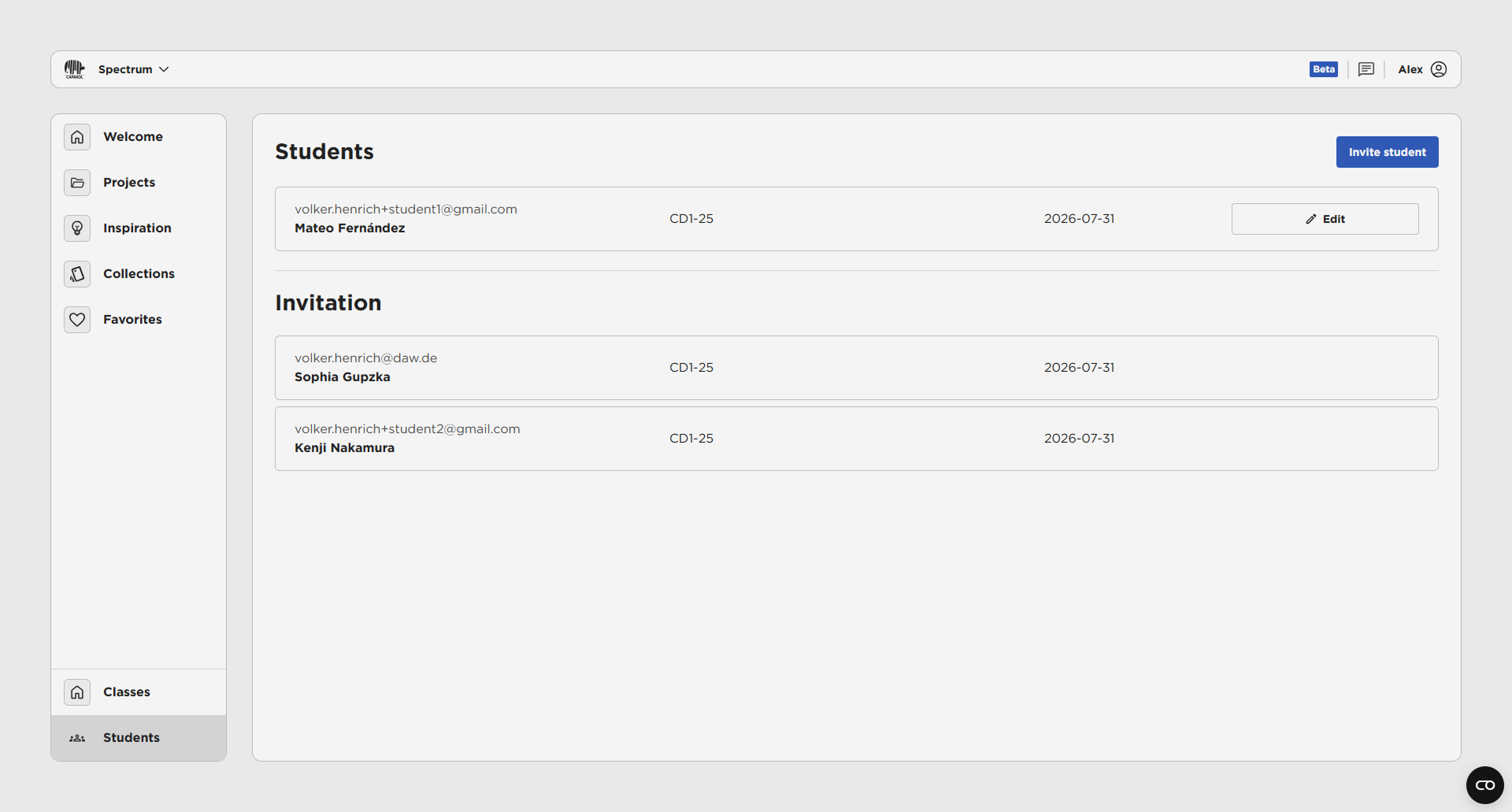
Die eingeladenen Personen tauchen sofort im Bereich Einladungen auf. Hier siehst du, wer die Einladung noch bestätigen muss.
Sobald die Einladung bestätigt ist und der Zugang aktiviert wurde, wandert der Eintrag automatisch in die Liste Schüler.
Schülerdaten bearbeiten
Abschnitt betitelt „Schülerdaten bearbeiten“Falls sich bei einem Schüler oder einer Schülerin etwas ändert – zum Beispiel, weil ein Klassenwechsel ansteht oder sich das Ablaufdatum ändert – kannst du die Daten unkompliziert anpassen.
Klicke dazu auf Bearbeiten neben dem Namen des Schülers.
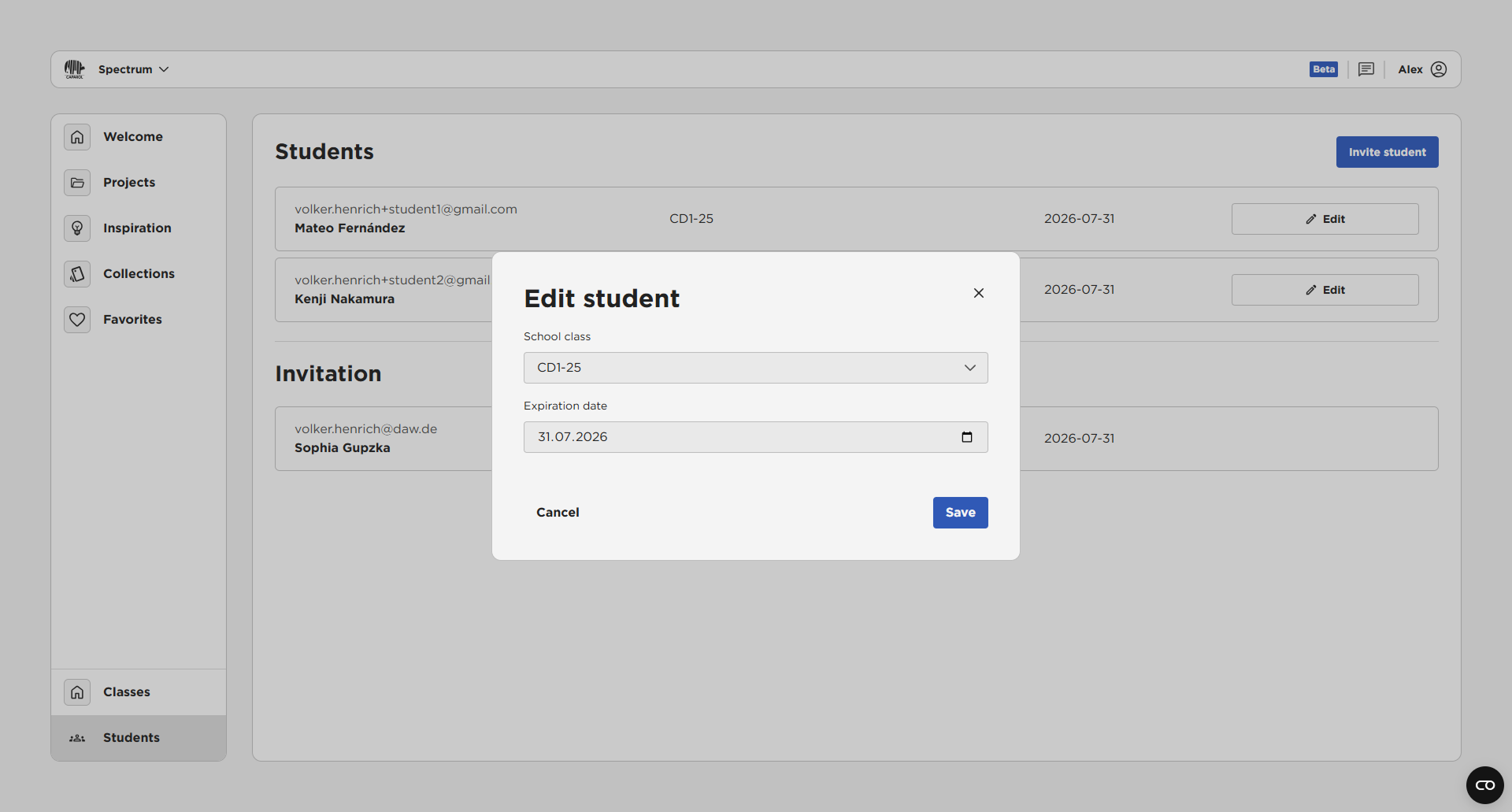
Im Bearbeitungsdialog kannst du:
- die zugeordnete Klasse ändern (Dropdown)
- das Ablaufdatum neu setzen
- Änderungen mit Speichern speichern oder mit Abbrechen abbrechen
Nach jeder Änderung werden die Listen Schüler und Einladungen in Echtzeit aktualisiert. So hast du jederzeit den aktuellen Stand im Blick.