Pinsel-Werkzeug
Ob dezente Korrektur an der Fassadenkante oder ein kräftiger Farbakzent im Innenraum, mit dem Pinsel-Werkzeug malst du direkt in dein Bild. So kannst du Flächen nacharbeiten, Übergänge weicher gestalten oder gezielt einzelne Bereiche hervorheben und deinen Entwurf Schritt für Schritt verfeinern.

Mit dem Pinsel malen
Abschnitt betitelt „Mit dem Pinsel malen“- Wähle (Pinsel-Werkzeug) in der Werkzeugleiste aus.
- Setze den Cursor auf die Arbeitsfläche, halte die linke Maustaste gedrückt und ziehe, um die gewünschte Fläche zu bemalen.
Pinselstrich anpassen
Abschnitt betitelt „Pinselstrich anpassen“Wenn der Strich noch nicht so wirkt, wie du es dir vorstellst, kannst du den Pinsel jederzeit feiner einstellen. Über das Eigenschafts-Bedienfeld legst du fest, welche Testfarbe du verwendest, wie stark der Strich ausfällt und welche Form die Pinselspitze hat. So passt du den Pinsel ganz einfach an die Aufgabe an, von feinen Details bis zu größeren Flächen.
Gerade Linien malen
Abschnitt betitelt „Gerade Linien malen“Neben frei gezeichneten Strichen kannst du mit dem Pinsel auch saubere, gerade Linien setzen:
- Setze zuerst einen Punkt mit einem einfachen Mausklick.
- Bewege den Mauszeiger an die gewünschte Zielposition.
- Halte die
Shift Shift Shift Shift -Taste gedrückt und klicke erneut.
Spectrum verbindet die beiden Punkte mit einer geraden Linie. So kannst du zum Beispiel Kanten, Rahmen oder klare Absetzungen sehr präzise nachziehen.
Das Eigenschafts-Bedienfeld (Malen)
Abschnitt betitelt „Das Eigenschafts-Bedienfeld (Malen)“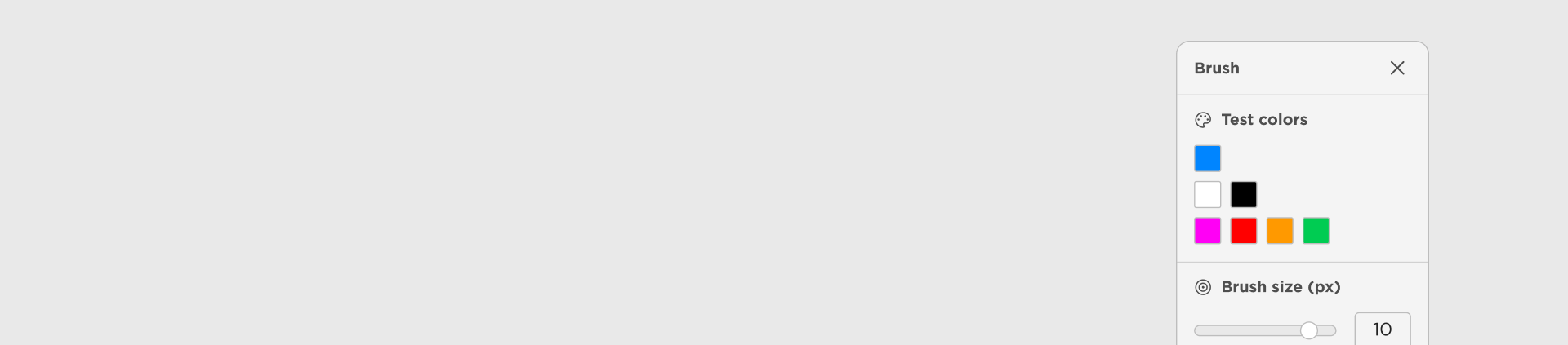
Sobald du mit dem Pinsel direkt im Bild arbeitest, zeigt dir Spectrum rechts das Eigenschafts-Bedienfeld für den Malmodus an. Hier stellst du ein, wie dein Pinsel reagiert. Du legst die Testfarbe fest, bestimmst die Pinselgröße und wählst die passende Pinselspitze für deine Situation.
Die Funktionen im Detail
Abschnitt betitelt „Die Funktionen im Detail“Testfarben
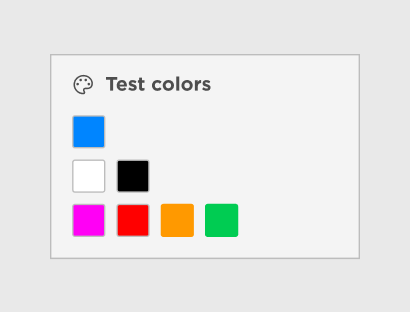
Nutze die Testfarben, um schnell unterschiedliche Farbtöne auszuprobieren. Ein Klick auf eine der Farben genügt und dein Pinsel übernimmt den ausgewählten Farbton. So kannst du die Wirkung direkt am Objekt testen, bevor du dich für eine endgültige Farbwahl aus den Kollektionen entscheidest.
Pinselgröße (px)
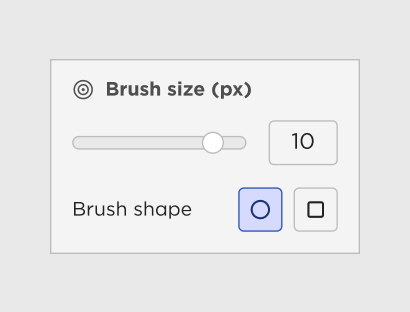
Hier bestimmst du, wie breit dein Pinselstrich ausfällt. Kleine Werte eignen sich für feine Details oder schmale Linien. Größere Werte helfen dir, Flächen schneller zu bearbeiten oder weiche Übergänge anzulegen. Über die Pinselform legst du fest, wie der Strich auf der Fläche wirkt. Du kannst eher weich auslaufende oder klar konturierte Striche einsetzen. So lässt sich die Darstellung der Oberfläche besser an das reale Material anpassen.
Das Eigenschafts-Bedienfeld (Form und Darstellung)
Abschnitt betitelt „Das Eigenschafts-Bedienfeld (Form und Darstellung)“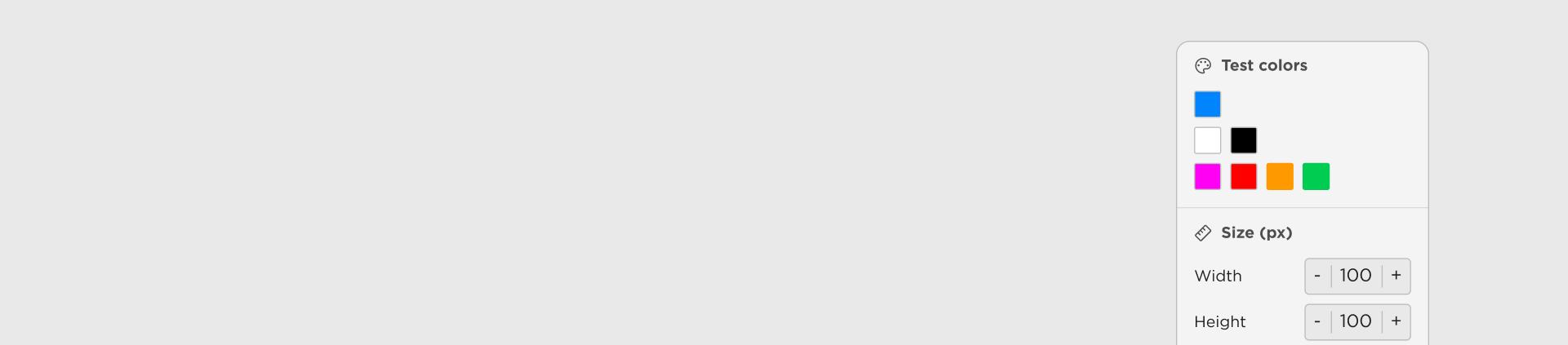
Wenn du eine bereits gezeichnete Pinselspur auswählst, zeigt dir Spectrum ein anderes Eigenschafts-Bedienfeld. In diesem Formmodus behandelst du den Pinselstrich wie eine Form. Du passt Lage, Größe und Darstellung nachträglich an, ohne erneut malen zu müssen. So kannst du einen Strich exakt ausrichten oder seine Wirkung verändern.
Die Funktionen im Detail
Abschnitt betitelt „Die Funktionen im Detail“Testfarbe
Wechsle die Testfarbe der Form, ohne neu zu malen.
Position (X/Y)
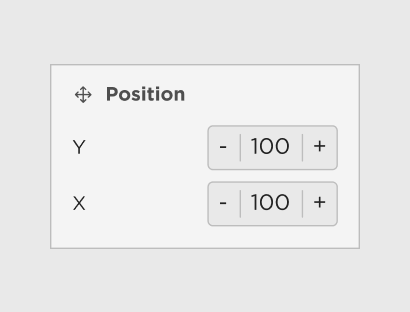
Über die X- und Y-Werte verschiebst du die gesamte Pinselspur pixelgenau auf der Arbeitsfläche. Das ist hilfreich, wenn ein Strich genau an einer bestimmten Kante sitzen soll oder mehrere Striche exakt zueinander ausgerichtet werden sollen.
Größe
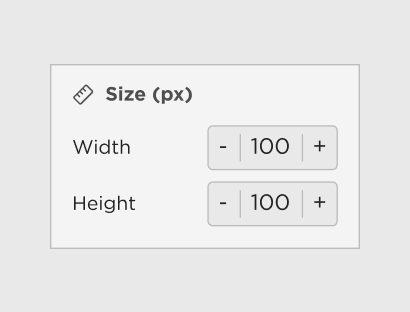
Hier veränderst du Breite und Höhe der Form. Du kannst eine Pinselspur proportional vergrößern oder verkleinern oder mehrere Elemente auf ein einheitliches Maß bringen. So bleibt dein Entwurf sauber und wiederholbare Muster lassen sich leichter anlegen.
Blendoption
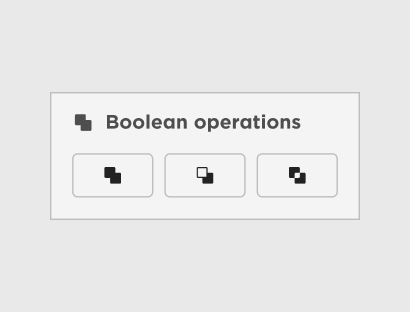
Die Blendoption steuert, wie sich der Strich mit der darunterliegenden Fläche mischt. Je nach Einstellung kann der Pinsel stärker hervorstechen oder sich harmonischer einfügen.
Pinselspuren nachträglich bearbeiten
Abschnitt betitelt „Pinselspuren nachträglich bearbeiten“Manchmal soll eine gezeichnete Linie noch genauer an eine Kante, eine Rundung oder eine Schattenkante angepasst werden. In Spectrum kannst du eine Pinselspur wie einen Pfad bearbeiten und die einzelnen Punkte gezielt verändern.
Den Bearbeitungsmodus aktivieren
Abschnitt betitelt „Den Bearbeitungsmodus aktivieren“Um die Linienpunkte einer Pinselspur zu verändern, musst du in den Bearbeitungsmodus wechseln.
- Wähle die Pinselspur in der Bauteileliste oder direkt im Bild aus.
- Mache einen Doppelklick auf die Pinselspur.
- Du siehst nun die blauen Pfadpunkte entlang der Linie.
Das Eigenschafts-Bedienfeld (Pfadpunkte)
Abschnitt betitelt „Das Eigenschafts-Bedienfeld (Pfadpunkte)“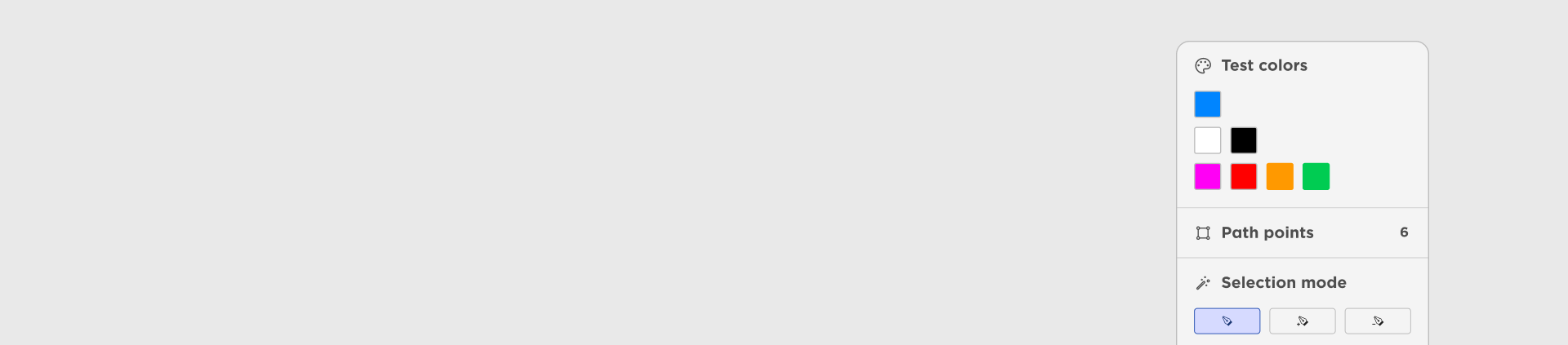
Pfadpunkte verschieben und verwalten
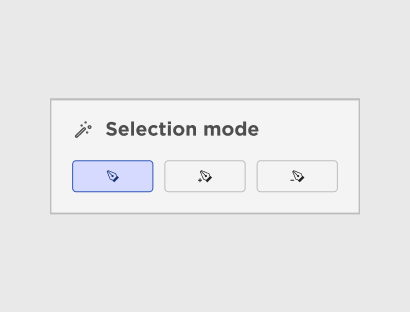
Im Bearbeitungsmodus kannst du die Linienführung der Pinselspur genau steuern.
- Punkte verschieben: Klicke einen Punkt direkt im Bild an und ziehe ihn an die gewünschte Position.
- Neuen Punkt hinzufügen: Klicke auf die Linie, um einen zusätzlichen Punkt zu setzen und den Verlauf an dieser Stelle zu verfeinern.
- Punkt löschen: Wähle einen Punkt aus und entferne ihn, wenn du ihn nicht mehr benötigst.
Handles anpassen
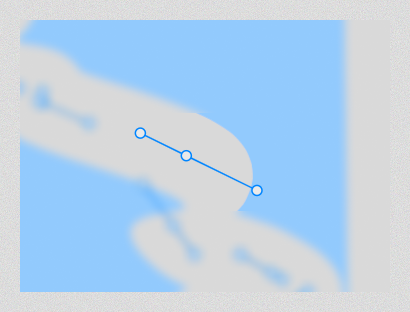
Viele Punkte besitzen Griffe, die sogenannten Handles. Wenn du diese ziehst, veränderst du die Krümmung der Linie. So kannst du den Verlauf einer Pinselspur sehr genau an Fassadenkanten, Rundungen oder andere Bauteile anpassen und eine saubere Linienführung erreichen.
Modus beenden
Wenn du mit der Anpassung der Pfadpunkte fertig bist, drücke die
Tipp: Nutze den Bearbeitungsmodus, wenn es auf einen besonders sauberen Verlauf ankommt, zum Beispiel bei Konturen, Schattenlinien oder dekorativen Elementen. Je genauer die Pinselspur an die Architektur angepasst ist, desto realistischer und professioneller wirkt dein Farbentwurf.