Retusche-Werkzeuge
Die Retusche-Funktionen in Spectrum helfen dir dabei, Fotos zu korrigieren und deine digitale Farbgestaltung enger an die Realität anzulehnen. Du kannst zum Beispiel Graffitis entfernen, verschmutzte Bereiche reinigen, Bauelemente duplizieren oder Flächen mit Materialien und Lichtverläufen versehen.
Hier findest du eine Übersicht der wichtigsten Retuschewerkzeuge, die dir in der Symbolleiste von links nach rechts zur Verfügung stehen:
- Pinsel: Ermöglicht dir, Bereiche weich zu übermalen oder nachzukorrigieren, etwa für Schatten oder feine Retuschen.
- Verlauf: Erzeugt einen Tonwert- oder Farbverlauf, um Licht- und Schattenwirkung auf Flächen realistischer darzustellen.
- Musterpinsel: Trägt Materialstrukturen wie Gras, Asphalt oder Schotter über Masken auf und verleiht Flächen eine echte Textur.
- Kopierstempel: Kopiert Bildbereiche und setzt sie an anderer Stelle ein, um störende Elemente zu überdecken oder Bauteile zu vervielfältigen.
Der Retuschepinsel
Abschnitt betitelt „Der Retuschepinsel“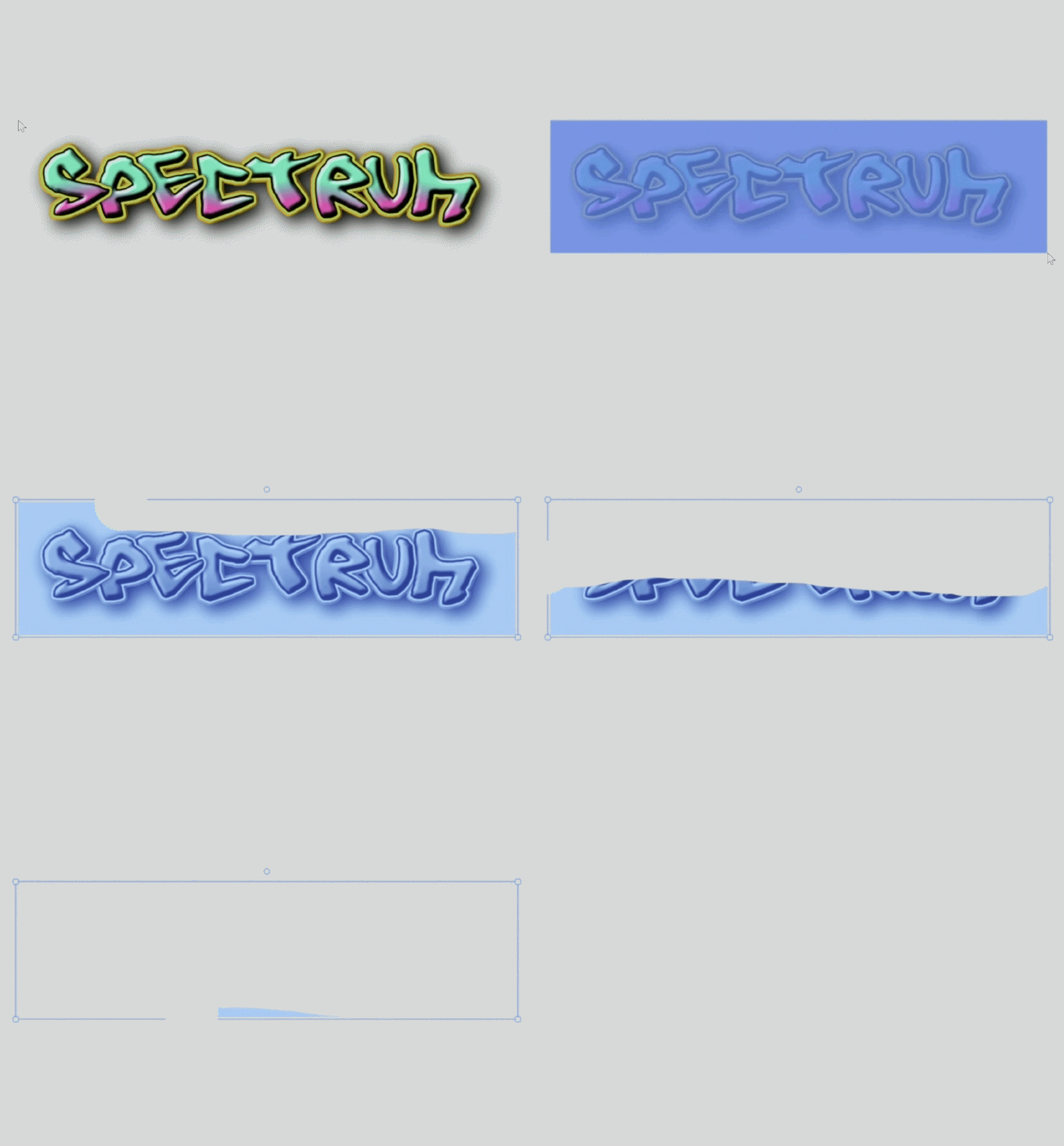
Die Retusche wirkt immer innerhalb der Maske, die du für deine Fläche definierst (bei aktivierten Auf Fläche begrenzen). So bleiben alle anderen Bildbereiche unverändert und du korrigierst nur gezielt den gewünschten Abschnitt.
- Erstelle zuerst eine Maske, die den Bereich begrenzt, den du retuschieren möchtest.
- Wähle (Retusche-Werkzeug) in der Werkzeugleiste aus.
- Wähle im Eigenschafts-Bedienfeld (Retusche-Pinsel) aus.
- Male mit gedrückter Maustaste innerhalb der Maskenfläche, bis die gewünschte Korrektur erreicht ist.
- Blende die Maske aus, um das Retuschergebnis im Foto ohne Markierung zu kontrollieren.
Das Eigenschafts-Bedienfeld
Abschnitt betitelt „Das Eigenschafts-Bedienfeld“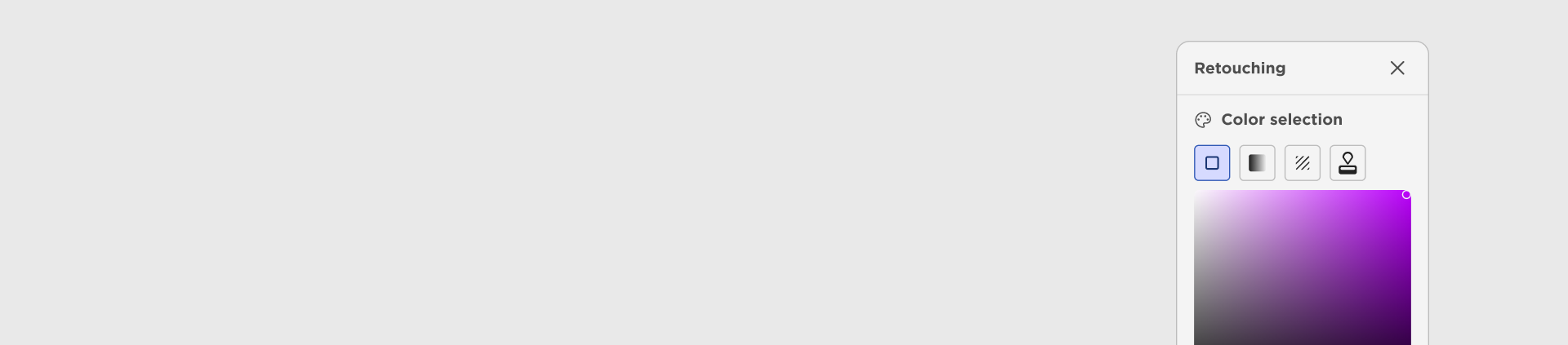
Auch beim Retuschepinsel steuerst du über das rechte Bedienfeld, wie dein Pinsel im Bild arbeitet. Hier legst du Farbton, Größe und Form der Spitze fest und bestimmst, ob der Effekt auf eine Maske begrenzt wird. So kannst du Korrekturen gezielt ausführen und sie sauber in das bestehende Foto einfügen.
Die Funktionen im Detail
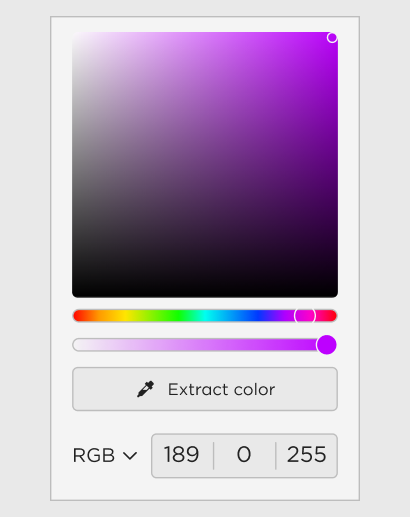
Abschnitt betitelt „Die Funktionen im Detail“Farbauswahl
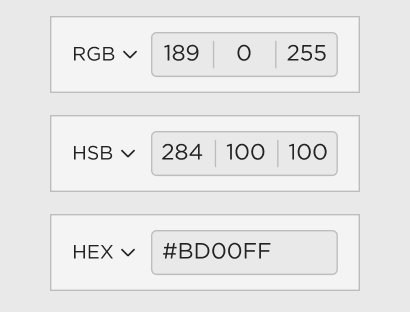
Farbmodelle
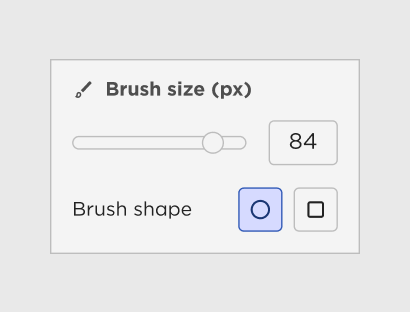
Pinselgröße und -form
Auf Fläche begrenzen
Der Farbverlauf
Abschnitt betitelt „Der Farbverlauf“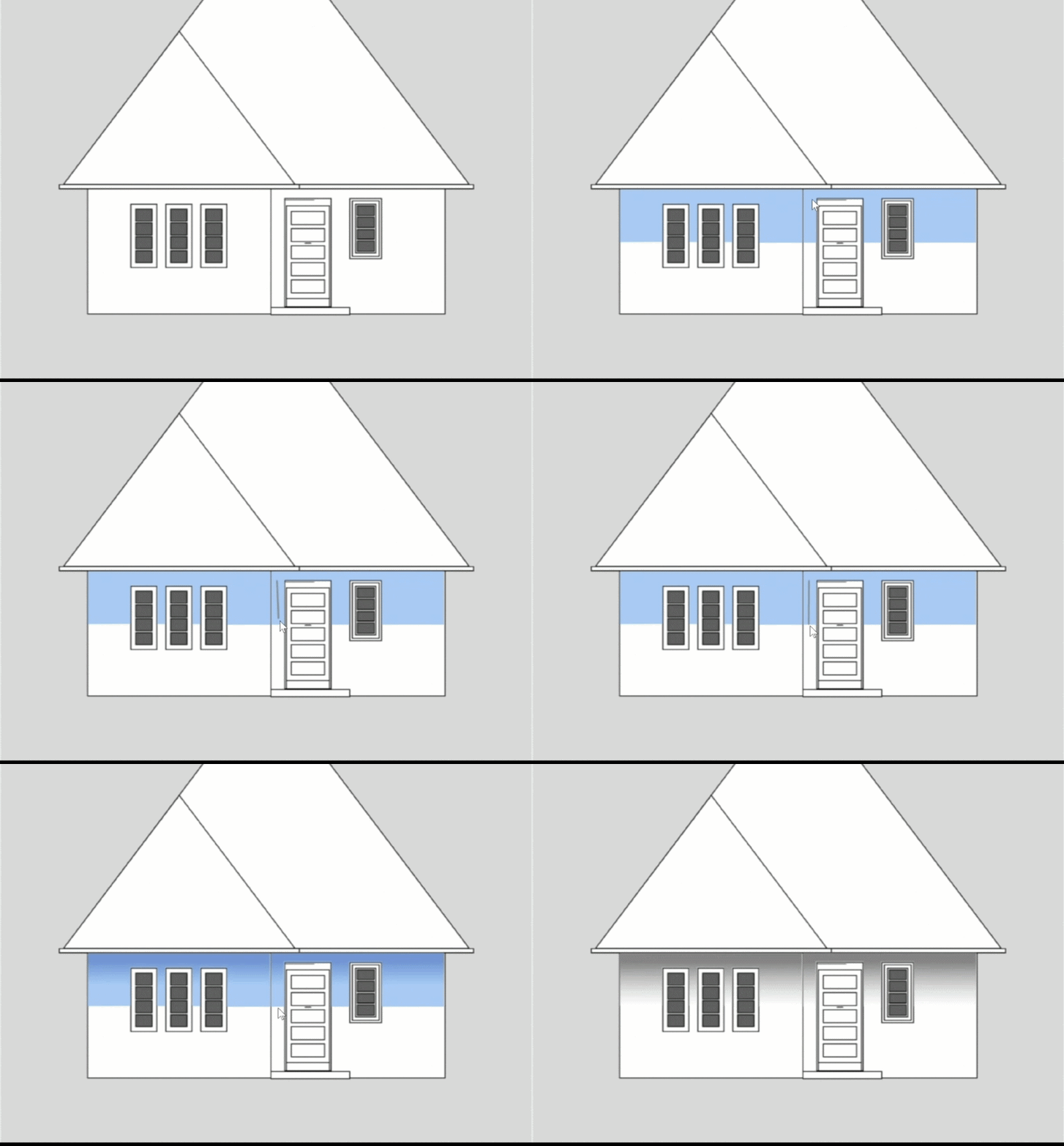
Der Farbverlauf wirkt – bei aktivierter Option Auf Fläche begrenzen – immer innerhalb der Maske, die du für deine Fläche definierst. So bleiben alle anderen Bildbereiche unverändert und du passt gezielt nur den gewünschten Abschnitt in seiner Licht- und Tonwertwirkung an.
- Erstelle zuerst eine Maske, die den Bereich begrenzt, auf dem der Farbverlauf angewendet werden soll.
- Wähle (Retusche-Werkzeug) in der Werkzeugleiste aus.
- Wähle im Eigenschafts-Bedienfeld (Farbverlauf) aus.
- Klicke innerhalb der Maskenfläche an die Stelle, wo der Verlauf beginnen soll, halte die Maustaste gedrückt und ziehe eine Linie bis zu dem Punkt, an dem der Verlauf auslaufen soll.
- Blende die Maske aus, um den Verlauf im Foto ohne Markierung zu kontrollieren und die Lichtwirkung auf der Fläche zu beurteilen.
Das Eigenschafts-Bedienfeld
Abschnitt betitelt „Das Eigenschafts-Bedienfeld“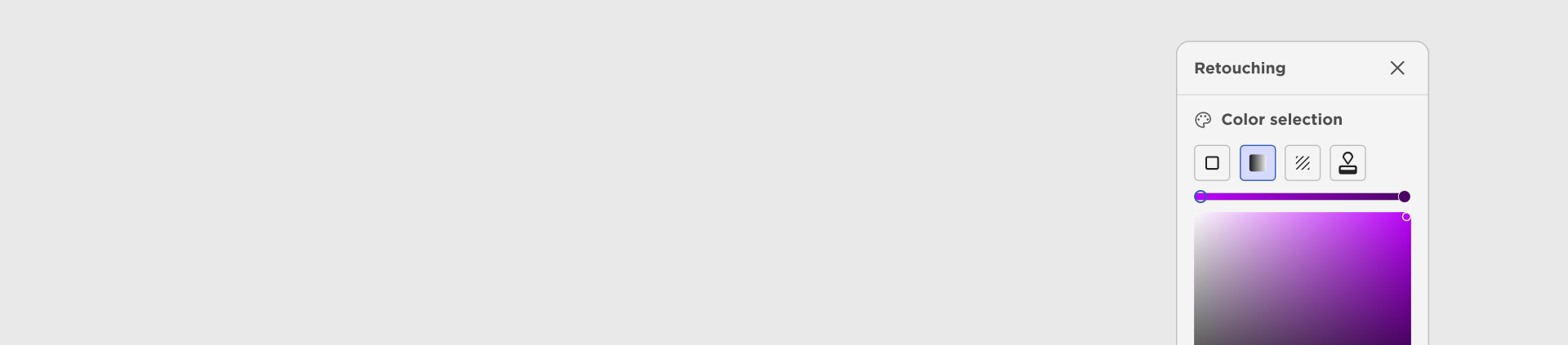
Auch beim Retuschepinsel steuerst du über das rechte Bedienfeld, wie dein Pinsel im Bild arbeitet. Hier legst du Farbton, Größe und Form der Spitze fest und bestimmst, ob der Effekt auf eine Maske begrenzt wird. So kannst du Korrekturen gezielt ausführen und sie sauber in das bestehende Foto einfügen.
Die Funktionen im Detail
Abschnitt betitelt „Die Funktionen im Detail“Farbauswahl
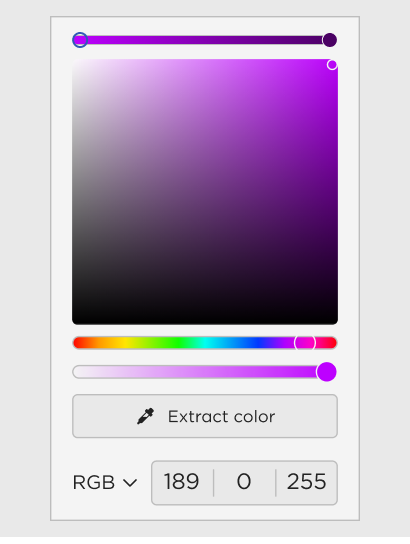
- Klicke den Regler am linken Ende und wähle dort eine Farbe – diese dient als Startpunkt deines Verlaufs.
- Klicke den Regler am rechten Ende und lege die Endfarbe fest.
Über Farbfeld und Spektrumsanzeige kannst du Farbton, Sättigung und Stärke jeweils einstellen. Mit Farbe aufnehmen übernimmst du einen Farbton direkt aus dem Foto, zum Beispiel einen vorhandenen Fassadengrau-Wert, damit sich der Verlauf optimal an die bestehenden Tonwerte im Bild anpasst.
Farbmodelle
Auf Fläche begrenzen
Der Musterpinsel
Abschnitt betitelt „Der Musterpinsel“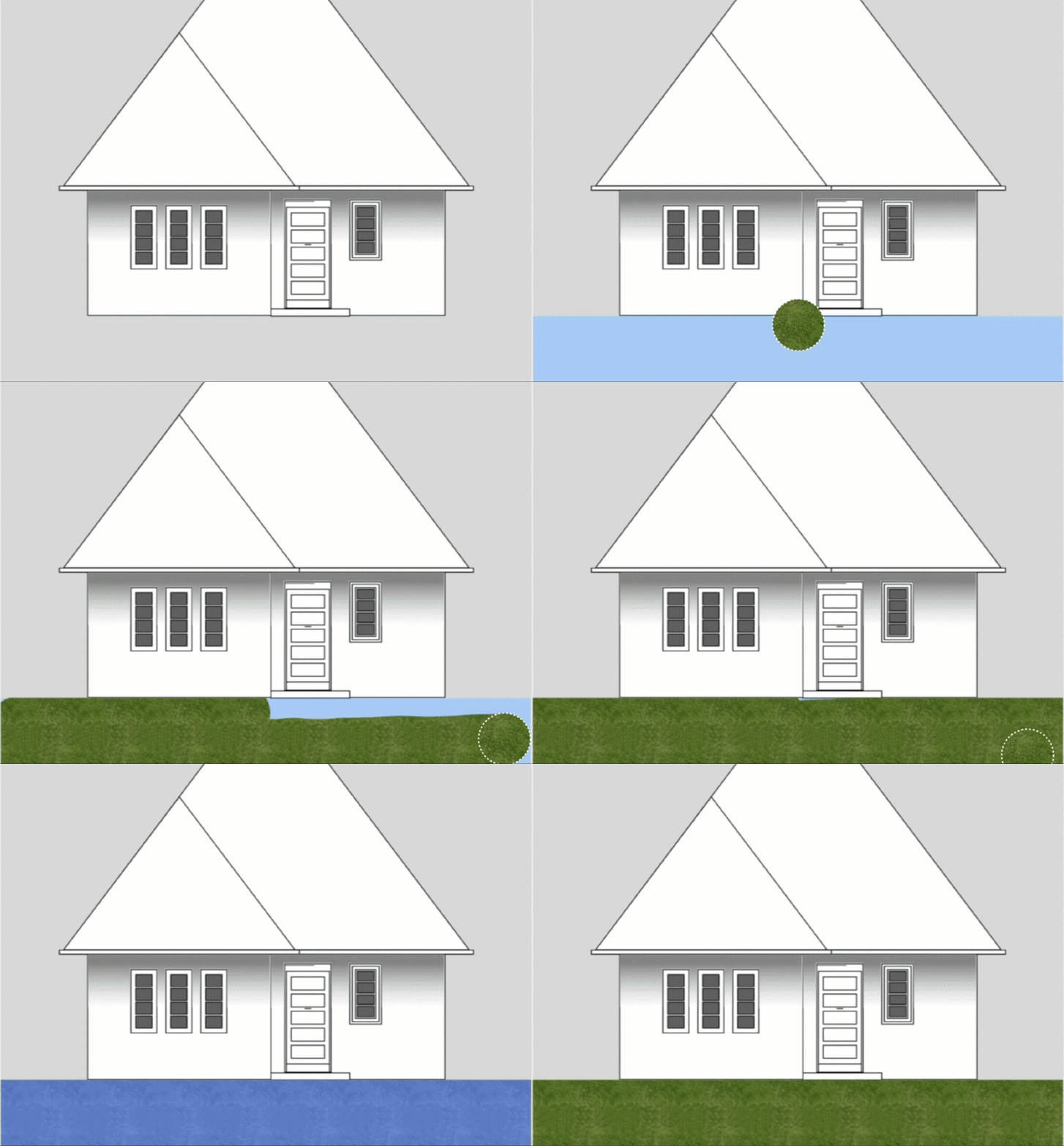
Der Musterpinsel trägt – bei aktivierter Option Auf Fläche begrenzen – eine ausgewählte Materialtextur nur innerhalb der Maske auf, die du für deine Fläche definierst. So bleiben alle anderen Bildbereiche unverändert und du versiehst gezielt nur den gewünschten Abschnitt mit einer realistischen Oberfläche, zum Beispiel Rasen, Schotter oder Asphalt.
- Erstelle zuerst eine Maske, die den Bereich begrenzt, auf dem die Textur erscheinen soll.
- Wähle (Retusche-Werkzeug) in der Werkzeugleiste aus.
- Wähle im Eigenschafts-Bedienfeld (Musterpinsel) aus.
- Wähle im rechten Bedienfeld das gewünschte Muster aus der Material- bzw. Texturbibliothek.
- Male mit gedrückter Maustaste innerhalb der Maskenfläche, bis die Fläche vollständig mit der Textur belegt ist.
- Blende die Maske aus, um zu kontrollieren, wie sich die Musterfläche ohne Markierung in das Foto einfügt.
Das Eigenschafts-Bedienfeld
Abschnitt betitelt „Das Eigenschafts-Bedienfeld“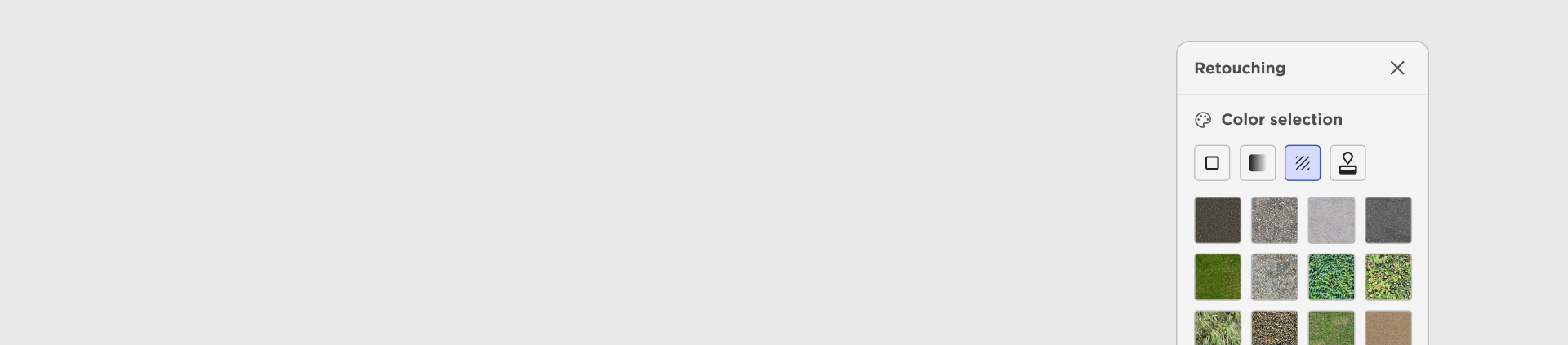
Beim Musterpinsel legst du über das rechte Bedienfeld fest, welche Textur du verwendest und wie sie auf die Fläche aufgetragen wird. Hier wählst du das passende Muster, stellst die Arbeitsgröße des Pinsels ein und bestimmst, ob der Effekt auf die aktive Maske begrenzt wird. So kannst du Materialien wie Rasen, Asphalt oder Schotter gezielt auf vorbereitete Flächen bringen und sie sauber in das bestehende Foto integrieren.
Die Funktionen im Detail
Abschnitt betitelt „Die Funktionen im Detail“Musterwahl
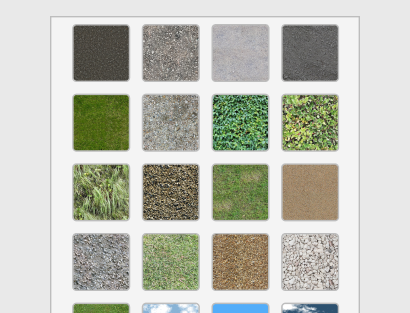
In der Musterwahl legst du fest, welche Textur dein Musterpinsel aufträgt. Die Kacheln zeigen unterschiedliche Materialien, zum Beispiel Rasen, Schotter, Asphalt oder Erdflächen. Ein Klick auf eine Kachel genügt – der ausgewählte Belag wird dem Musterpinsel zugewiesen und beim Malen innerhalb der Maske auf die Fläche übertragen. So kannst du schnell zwischen verschiedenen Materialien wechseln und ihre Wirkung im Bild vergleichen.
Pinselgröße (px)
Über Pinselgröße (px) bestimmst du, wie groß der Bereich ist, den der Musterpinsel pro Strich abdeckt. Kleinere Werte eignen sich für präzise Arbeiten an Kanten oder schmalen Streifen, größere Werte für das schnelle Ausfüllen größerer Flächen. Die gewählte Pinselgröße beeinflusst, wie fein oder grob sich die Textur im Bild auftragen lässt.
Auf Fläche begrenzen
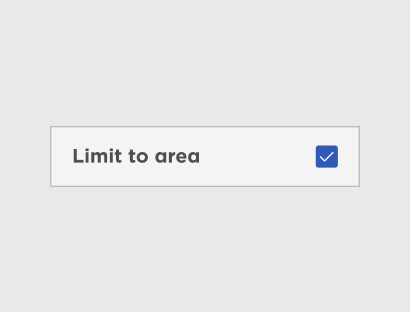
Die Option Auf Fläche begrenzen sorgt dafür, dass der Musterpinsel seine Textur nur innerhalb der aktiven Maske aufträgt. Ist die Funktion aktiviert, bleibt das Muster sauber auf die definierte Fläche beschränkt – angrenzende Bildbereiche werden nicht verändert. Das ist besonders hilfreich bei klar abgegrenzten Bauteilen wie Beeten, Rasenstücken oder Wegen, die exakt texturiert werden sollen.
Der Kopierstempel
Abschnitt betitelt „Der Kopierstempel“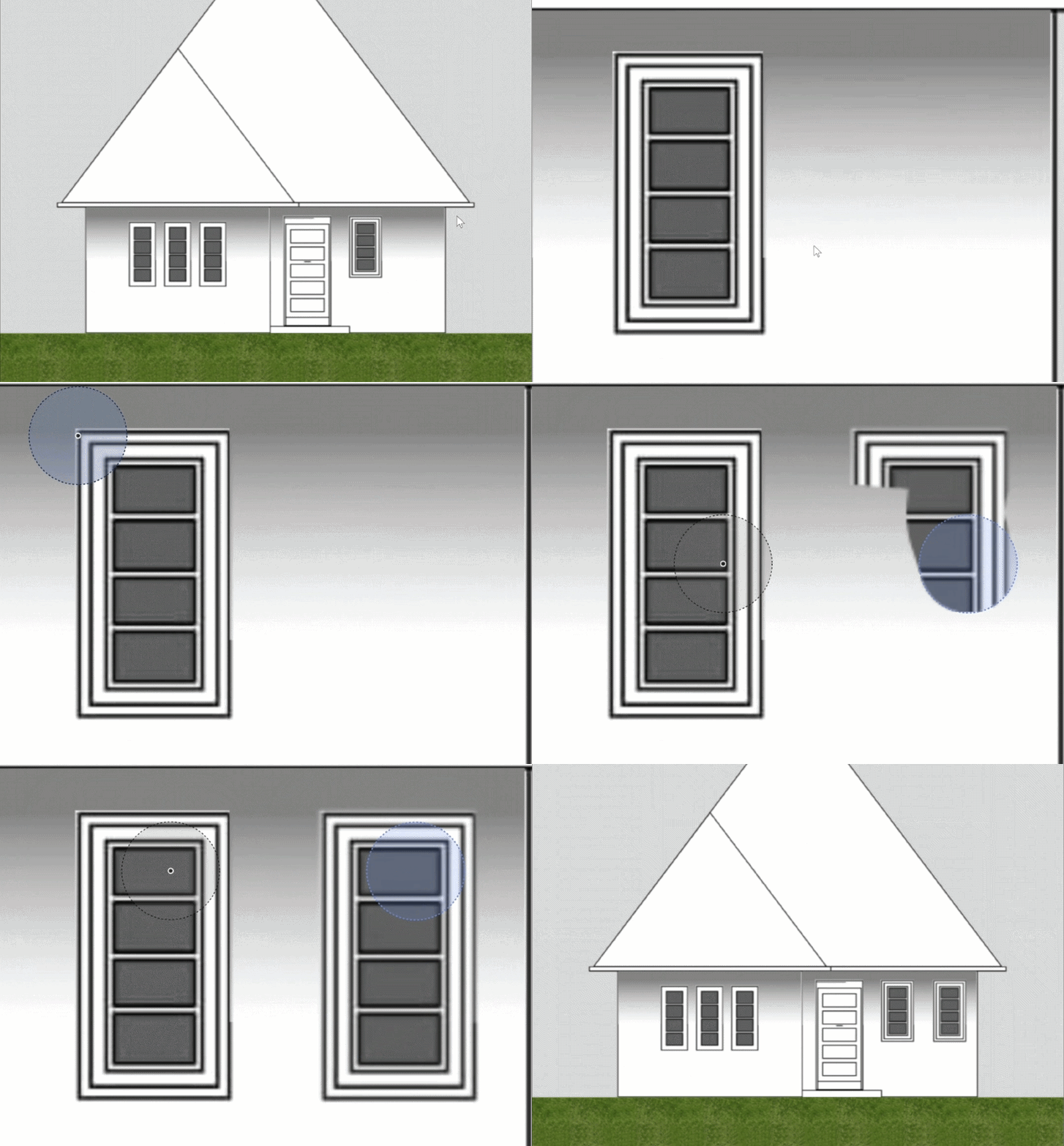
Der Kopierstempel kopiert Bildinhalte von einem sauberen Quellbereich in den gewählten Bereich. So bleiben alle anderen Bildteile unverändert und du kannst gezielt Graffitis überdecken, Flecken entfernen oder Bauteile unauffällig duplizieren.
- Erstelle zuerst eine Maske, die den Bereich begrenzt, in dem du retuschieren möchtest.
- Wähle (Retusche-Werkzeug) in der Werkzeugleiste aus.
- Wähle im Eigenschafts-Bedienfeld (Kopierstempel) aus.
- Lege mit gedrückter
Command ⌘ Strg Strg -Taste und einem Mausklick den Quellpunkt fest, aus dem kopiert werden soll. - Male mit gedrückter Maustaste innerhalb der Maskenfläche – der Inhalt wird fortlaufend vom Quellpunkt in den Zielbereich übertragen.
- Blende die Maske aus, um zu kontrollieren, wie natürlich sich die Retusche ohne Markierung in das Foto einfügt.
Das Eigenschafts-Bedienfeld
Abschnitt betitelt „Das Eigenschafts-Bedienfeld“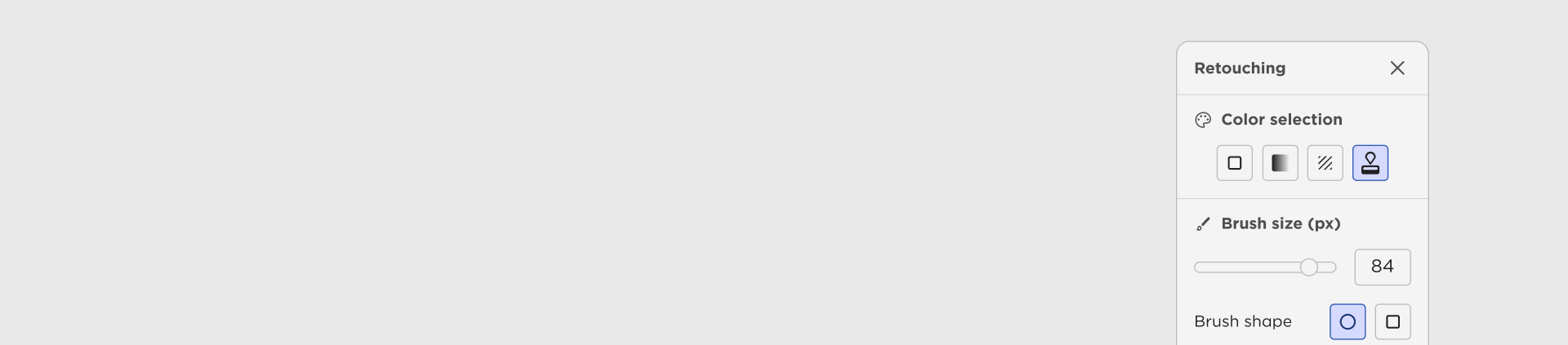
Beim Kopierstempel bestimmst du über das rechte Bedienfeld, wie dein Stempel im Bild arbeitet. Hier legst du insbesondere die Größe und Form der Stempelspitze fest und entscheidest, ob der Effekt auf die aktive Maske begrenzt wird. So kannst du Bildinhalte kontrolliert von einem Quellbereich auf den Zielbereich übertragen und störende Stellen sauber in das bestehende Foto einblenden.
Die Funktionen im Detail
Abschnitt betitelt „Die Funktionen im Detail“Stempelgröße und -form
Über Pinselgröße (px) legst du fest, wie groß der Bereich ist, den der Kopierstempel pro Strich erfasst. Kleine Werte eignen sich für präzise Retuschen an Kanten oder kleinen Fehlstellen, größere Werte für das zügige Überarbeiten größerer Flächen.
Zusätzlich wählst du die Stempelform (rund oder eckig). Eine eckige Spitze eignet sich für klarere, geradlinige Bereiche, etwa Fensterkanten oder Fassadenlinien.
Deckkraft
Die Einstellung Deckkraft steuert, wie stark der kopierte Bildinhalt sichtbar wird. Bei hoher Deckkraft überlagert der Stempel den Zielbereich deutlich, bei reduzierter Deckkraft mischt sich der kopierte Inhalt weicher mit dem bestehenden Foto. Das ist hilfreich, um Retuschen unauffällig einzubetten oder Übergänge sanft auslaufen zu lassen.
Auf Fläche begrenzen
Die Option Auf Fläche begrenzen sorgt dafür, dass der Kopierstempel nur innerhalb der aktiven Maske arbeitet. Ist die Funktion aktiviert, bleibt der kopierte Inhalt sauber auf die definierte Fläche beschränkt – angrenzende Bildbereiche werden nicht verändert. Das ist besonders hilfreich bei gezielten Korrekturen an einzelnen Fassadenfeldern, Bauteilen oder klar abgegrenzten Bereichen.
Zusammenspiel der Retusche-Werkzeuge
Abschnitt betitelt „Zusammenspiel der Retusche-Werkzeuge“Durch das Zusammenspiel von:
- Masken für einzelne Bauteile
- Pinsel, Pipette und Kopierstempel
- Musterpinsel für Materialtexturen
- Farbverlauf
kannst du Fotos in Spectrum gezielt nachbearbeiten. Verschmutzte oder störende Bereiche verschwinden, Materialien wirken echt und Fassaden erhalten Tiefe.
So entsteht aus der Kombination von Foto und Retusche ein Entwurf, der die geplante Farbgestaltung glaubwürdig zeigt und sich gut für die Präsentation bei deinen Kundinnen und Kunden eignet.
Pinsel in der Retusche
Abschnitt betitelt „Pinsel in der Retusche“Der Retusche-Pinsel ist ideal für weich verlaufende Korrekturen, etwa Schattenlinien, leichte Abdunkelungen oder sanfte Übergänge an Kanten.
Du kannst ihm einen Farbton zuweisen, zum Beispiel aus einer Palette oder über die Pipette, und diesen Ton dann direkt im Foto einsetzen. Kleine Pinselgrößen eignen sich für präzise Linien und kleine Stellen. Größere Spitzen sind praktisch, wenn du Flächen schnell überarbeiten möchtest.
Der Pinsel arbeitet immer innerhalb des gewählten Bauteils oder, falls keine Maske aktiv ist, im gesamten Bildbereich. So kannst du frei Hand in der angewählten Fläche malen und Farbwerte gezielt anpassen.
Pipette
Abschnitt betitelt „Pipette“Mit der Pipette nimmst du Farbinformationen direkt aus dem Foto auf und übergibst sie an Werkzeuge wie den Pinsel.
Du klickst an eine Stelle im Bild, deren Farbton du übernehmen möchtest. Dieser Farbton steht danach als aktuelle Pinsel- oder Testfarbe zur Verfügung. Auf diese Weise kannst du sehr genau in der bestehenden Fotoästhetik retuschieren, zum Beispiel kleine Fehlstellen ausbessern, ohne sichtbare Farbunterschiede zu erzeugen.
Für exakte Retusche ist es sinnvoll, bei Bedarf mit kleineren Werkzeugspitzen zu arbeiten und gegebenenfalls den Zoom zu nutzen, um Details besser zu erkennen.
Kopierstempel
Abschnitt betitelt „Kopierstempel“Der Kopierstempel dient dazu, Bildbereiche zu kopieren und an anderer Stelle wieder einzusetzen. Er ist hilfreich, wenn du:
- Fenster oder andere Bauelemente vervielfältigen möchtest
- unschöne Bildbereiche durch saubere Bereiche ersetzen willst
- wiederkehrende Strukturen, etwa Putz oder Mauerwerk, ergänzen möchtest
Du legst zuerst einen Quellbereich fest, aus dem kopiert wird. Anschließend überträgst du den Inhalt auf einen Zielbereich im Bild. Während des Kopiervorgangs bleibt der Abstand zwischen Quelle und Ziel konstant. So kannst du den kopierten Bereich kontrolliert über die Zielzone führen.
Gute Ergebnisse entstehen oft durch mehrere Quellpunkte und eine Kombination aus kurzen Klicks und gezieltem Ziehen. So vermeidest du sichtbare Wiederholungen und hältst die Retusche natürlich.
Musterpinsel
Abschnitt betitelt „Musterpinsel“Mit dem Musterpinsel kannst du echte Materialstrukturen in eine Fläche übernehmen. Typische Beispiele sind:
- Gras oder Rasen für Außenflächen
- Himmel oder Wolkenbereiche
- Schotter, Asphalt oder andere Bodenmaterialien
Du wählst im Musterbereich eine Textur aus der Bibliothek und malst innerhalb der aktiven Maske. Die gewählte Fläche wird mit der entsprechenden Struktur belegt.
Da der Musterpinsel innerhalb der Maske bleibt, kannst du sicher arbeiten, ohne über die Grenzen hinaus zu malen. Aus einer grauen Fläche wird so zum Beispiel eine realistisch wirkende Grünfläche, die sich harmonisch in das Foto einfügt.
Farbverlauf auf der Fassade
Abschnitt betitelt „Farbverlauf auf der Fassade“Der Farbverlauf ist ein weiteres Retusche-Werkzeug, das vor allem für Fassaden eingesetzt wird. Er hilft dir dabei, Lichtverhältnisse und Schattenverläufe nachzubilden.
Du legst Beginn und Ende des Verlaufs fest, indem du eine Linie über die Fassadenmaske ziehst, zum Beispiel von der helleren Seite zur dunkleren Seite. Spectrum erzeugt daraufhin einen sanften Übergang der Helligkeitswerte. Die Fassade wirkt dadurch räumlicher und weniger technisch.
Im Vergleich zu einer gleichmäßig eingefärbten Fläche vermittelt der Farbverlauf deutlich mehr Tiefe und eine glaubwürdige Lichtstimmung.
Farbkontrolle mit dem Color Checker
Abschnitt betitelt „Farbkontrolle mit dem Color Checker“Damit die digitale Einfärbung zur tatsächlichen Helligkeit und zum Kontrast des Fotos passt, steht dir der Color Checker zur Verfügung.
Auf der entsprechenden Fläche erscheint ein Testfeld, in dem du die Darstellung von Helligkeit und Kontrast kontrollierst. Über Regler im Eigenschaftsbereich:
- reduzierst du bei Bedarf den Kontrast
- passt du die Helligkeit so an, dass das Testfeld optisch mit der Umgebung verschmilzt
Ziel ist, dass sich das Testfeld kaum noch vom restlichen Foto abhebt. In diesem Zustand spiegelt die digitale Farbe die vorhandenen Lichtverhältnisse gut wider. Farbverläufe, Muster und Retuschen fügen sich so stimmig in das Bild ein und unterstützen eine realistische Gesamtwirkung.