Rechteck-Werkzeug
Mit dem Rechteck-Werkzeug legst du im Handumdrehen präzise Flächen in deinem Entwurf an – egal ob du ein Fenster betonen, eine Türfläche markieren oder einen modernen Farbakzent an der Fassade setzen möchtest.

Rechteck erstellen
Abschnitt betitelt „Rechteck erstellen“- Wähle (Rechteck-Werkzeug) oben in der Werkzeugleiste aus.
- Klicke auf den gewünschten Startpunkt in deiner Arbeitsfläche, halte die linke Maustaste gedrückt und ziehe das Rechteck in der passenden Größe auf.
Form anpassen
Abschnitt betitelt „Form anpassen“Sollte das Rechteck noch nicht ganz perfekt sitzen, ist das kein Problem: Sobald die Form platziert ist, erscheinen an den Ecken kleine Ziehpunkte. Mit diesen kannst du die Größe und Proportionen jederzeit nachträglich verändern und feinjustieren.
Das Eigenschafts-Bedienfeld
Abschnitt betitelt „Das Eigenschafts-Bedienfeld“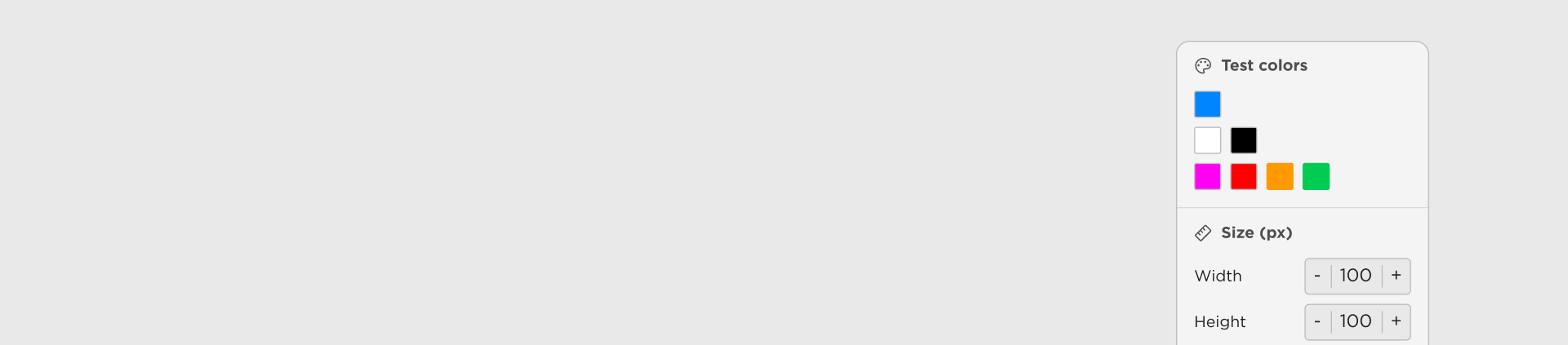
Sobald du ein Objekt oder eine Form in deinem Entwurf ausgewählt hast, öffnet sich auf der rechten Seite das Einstellungs-Menü. Hier geht es um die Feinjustierung: Du kannst Formen millimetergenau platzieren, ihre Größe exakt festlegen oder sogar mehrere Formen intelligent miteinander kombinieren. Dieses Bedienfeld hilft dir dabei, deine kreativen Ideen mit technischer Präzision umzusetzen.
Die einzelnen Elemente
Abschnitt betitelt „Die einzelnen Elemente“Testfarben
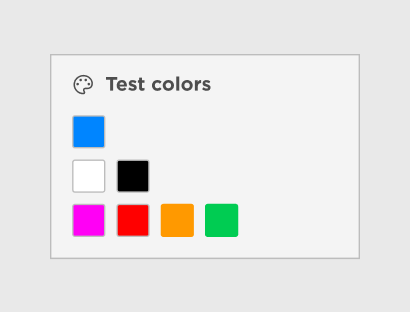
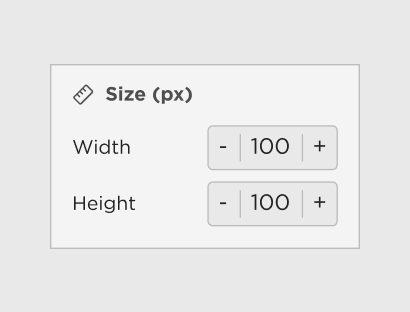
Größe des Rechtecks
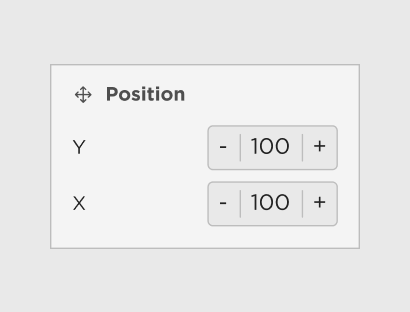
Position
Objekt-Kombination
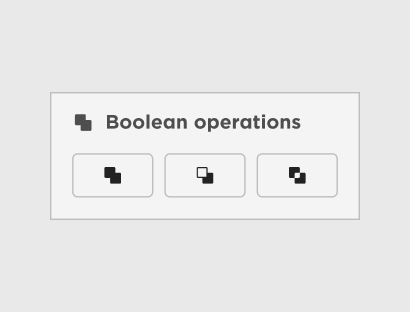
- Vereinigen: Verschmilzt zwei Formen zu einer einzigen Fläche.
- Abziehen: Nutze eine Form wie eine Schablone, um ein Loch in eine andere Form zu schneiden.
- Ausschließen: Hier werden die Bereiche, in denen sich beide Formen überschneiden, transparent. Nur die Flächen, die nicht überlappen, bleiben sichtbar. Ideal, um zum Beispiel Fensterkreuze oder komplexe Aussparungen zu erstellen.
In Polygon umwandeln