Polygon-Werkzeug
Das Polygon-Werkzeug ist dein Allrounder für alles, was nicht einfach quadratisch oder rund ist. Ob verwinkelte Dachkanten, komplizierte Gauben oder ganz individuelle Muster an der Wand – mit diesem Werkzeug zeichnest du jede beliebige Form exakt nach und passt sie millimetergenau an dein Objekt an.

Freie Formen zeichnen
Abschnitt betitelt „Freie Formen zeichnen“Das Polygon wächst mit jedem Punkt, den du setzt. Dabei entscheidest du selbst, ob die Kanten hart oder weich verlaufen sollen.
- Wähle (Polygon-Werkzeug) in der Werkzeugleiste aus.
- Setze den ersten Punkt durch einen Klick auf die Arbeitsfläche.
- Erstelle weitere Punkte: Ein einfacher Klick erzeugt eine präzise Ecke. Wenn du die Maustaste beim Klicken gedrückt hältst und ziehst, entsteht eine abgerundete Kurve.
- Hast du dich verklickt? Mit
Command + S CommandS Left Arrow ← (Backspace oder Löschen) kannst du den zuletzt gesetzten Punkt jederzeit wieder entfernen. - Um die Form abzuschließen, klicke einfach wieder auf deinen ersten Punkt oder drücke
Command + S CommandS esc esc .
Das Eigenschafts-Bedienfeld
Abschnitt betitelt „Das Eigenschafts-Bedienfeld“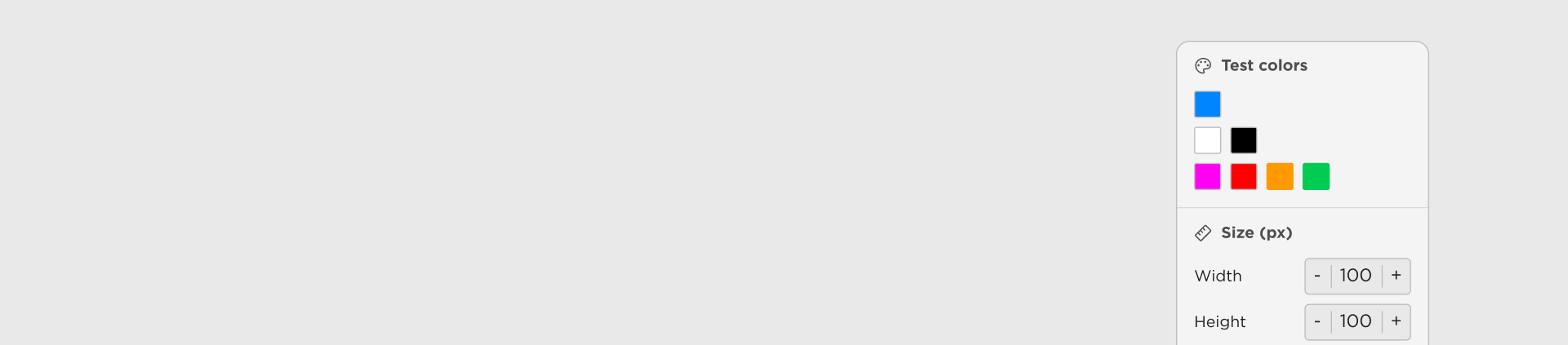
Auch beim Polygon hast du über das rechte Bedienfeld die volle Kontrolle. Hier kannst du die Maße kontrollieren oder die Form mit anderen Elementen verrechnen, um selbst die komplexesten Architektur-Details sauber abzubilden.
Die Funktionen im Detail
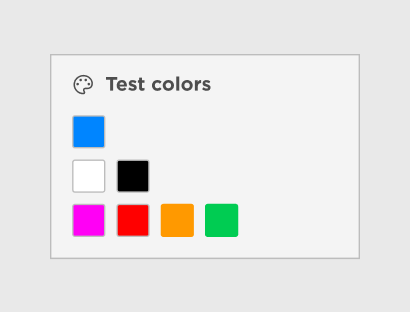
Abschnitt betitelt „Die Funktionen im Detail“Testfarben
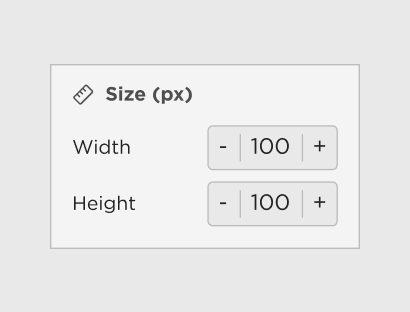
Abmessungen (px)
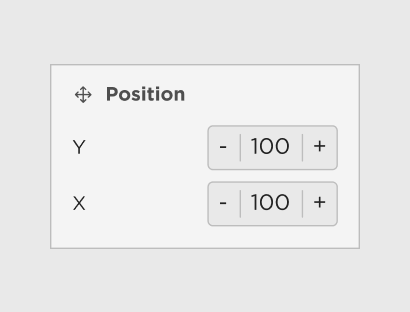
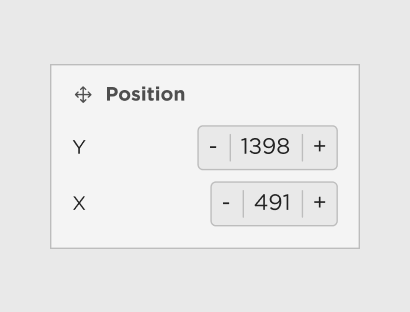
Positionierung
Formen verrechnen
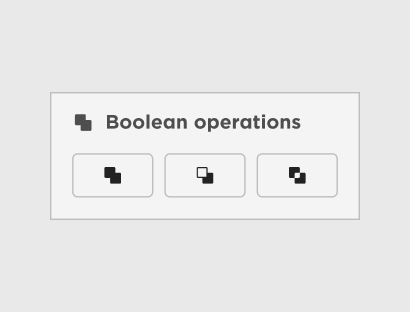
- Vereinigen: Verschmilzt das Polygon mit einer anderen Form.
- Abziehen: Stanzt die Polygon-Form aus einer anderen Fläche heraus.
- Ausschließen: Macht überlappende Bereiche transparent – perfekt für komplexe geometrische Wandgestaltungen.
Polygone nachträglich bearbeiten
Abschnitt betitelt „Polygone nachträglich bearbeiten“Manchmal passt die Form beim ersten Zeichnen noch nicht perfekt an die Fassadenkante oder das Fensterbrett. In Spectrum kannst du jedes Polygon jederzeit bis ins kleinste Detail korrigieren.
Den Bearbeitungsmodus aktivieren
Abschnitt betitelt „Den Bearbeitungsmodus aktivieren“Um die einzelnen Punkte einer Form zu verändern, musst du in den Bearbeitungsmodus wechseln.
- Wähle dein Objekt in der Bauteileliste aus.
- Mache einen Doppelklick auf das Polygon, das du bearbeiten möchtest.
- Du siehst nun die einzelnen blauen Pfadpunkte an den Ecken der Form.
Das Eigenschafts-Bedienfeld
Abschnitt betitelt „Das Eigenschafts-Bedienfeld“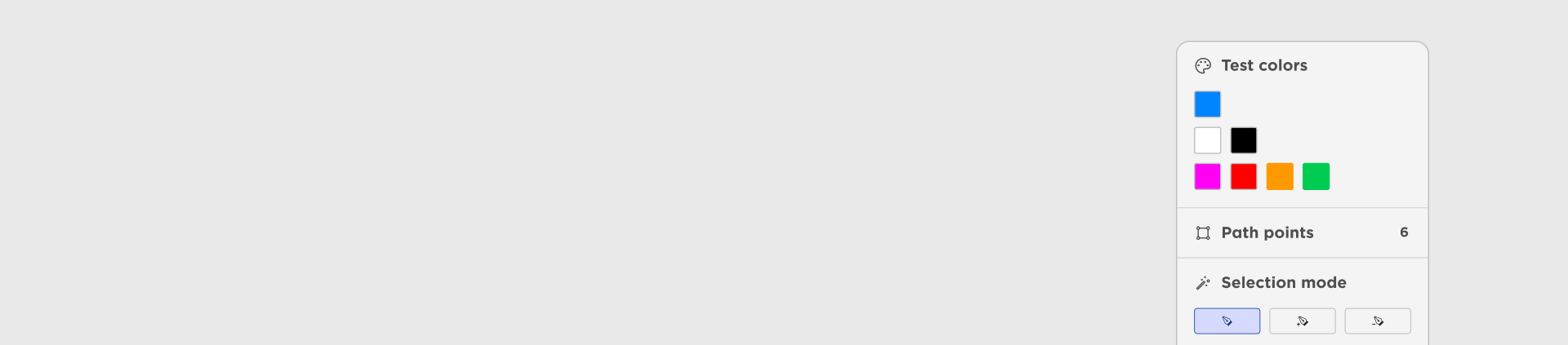
Pfadpunkte verschieben und verwalten
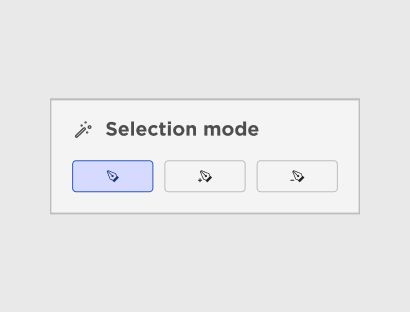
- Punkte verschieben: Klicke einen Punkt direkt auf der Arbeitsfläche an und ziehe ihn mit gedrückter Maustaste an die richtige Position.
- Auswahl-Modus (Selection mode): In der rechten Leiste findest du drei Symbole:
- Standard-Modus zum Verschieben von Punkten.
- Klicke auf eine Linie des Polygons, um einen neuen Punkt hinzuzufügen.
- Klicke auf einen bestehenden Punkt, um ihn zu löschen.
Ecken abrunden oder begradige
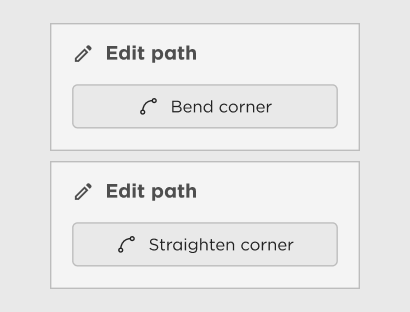
- Klicke im Bearbeitungsmodus den gewünschten Pfadpunkt an.
- In der rechten Leiste findest du unter Pfad bearbeiten den Button:
- Ecke abrunden: Erzeugt Griffe, mit denen du die Rundung stufenlos einstellen kannst.
- Ecke begradigen: Macht aus einer Kurve wieder eine exakte, spitze Ecke.
Präzise Positionierung
Tipp vom Profi: Nutze den Bearbeitungsmodus, um komplizierte Schattenwürfe oder perspektivische Verzerrungen an Gebäuden exakt nachzubauen. Je genauer die Pfadpunkte sitzen, desto realistischer wirkt dein Farbentwurf am Ende auf den Kunden!