Ellipsen-Werkzeug
Ob sanfte Rundungen am Giebel oder ein kreisrunder Farbakzent im Innenraum – mit dem Ellipsen-Werkzeug verleihst du deinem Entwurf eine moderne, dynamische Note. Damit lassen sich sowohl perfekte Kreise als auch ovale Formen präzise in deine Gestaltung einfügen.

Ellipse erstellen
Abschnitt betitelt „Ellipse erstellen“- Aktiviere (Ellipsen-Werkzeug) in der oberen Werkzeugleiste.
- Setze den Cursor auf der Arbeitsfläche an, halte die linke Maustaste gedrückt und ziehe die Form auf, bis sie die gewünschte Größe erreicht hat.
Feinabstimmung der Form
Abschnitt betitelt „Feinabstimmung der Form“Sollte die Rundung noch nicht exakt sitzen, kannst du sie nach dem Platzieren ganz einfach korrigieren. Nutze dafür die kleinen Ziehpunkte an den Außenrändern des Objektrahmens. So lässt sich die Ellipse jederzeit stauchen, strecken oder in der Gesamtgröße anpassen.
Das Eigenschafts-Bedienfeld
Abschnitt betitelt „Das Eigenschafts-Bedienfeld“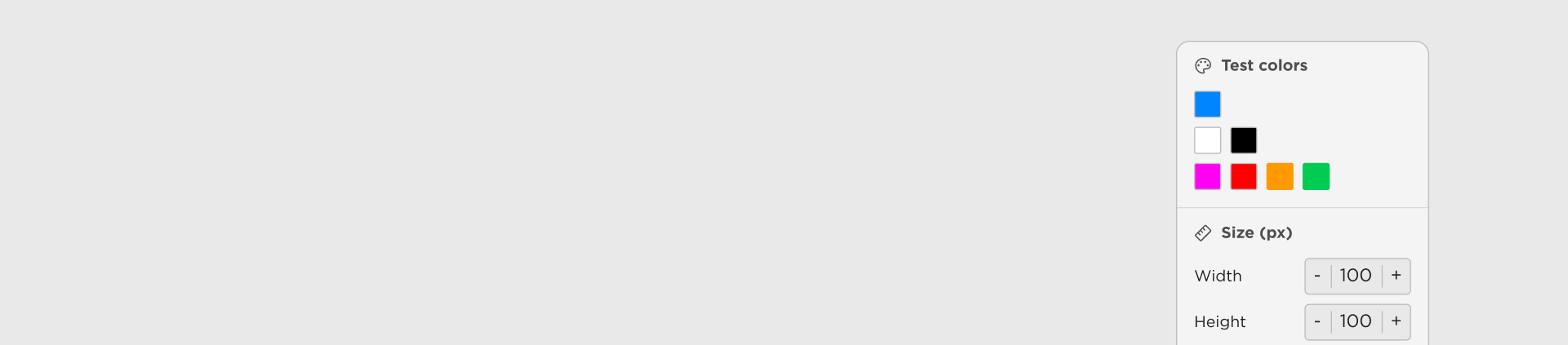
Sobald eine Ellipse markiert ist, stehen dir im rechten Bedienfeld alle Optionen für die Maßarbeit zur Verfügung. Hier definierst du nicht nur die exakte Position, sondern kannst auch mit logischen Verknüpfungen völlig neue Geometrien erschaffen. Das hilft dir dabei, auch anspruchsvolle Kundenwünsche grafisch sauber umzusetzen.
Die Funktionen im Detail
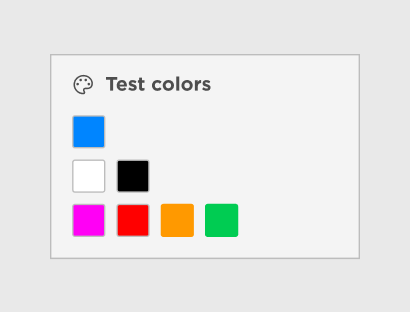
Abschnitt betitelt „Die Funktionen im Detail“Schnelle Testfarben
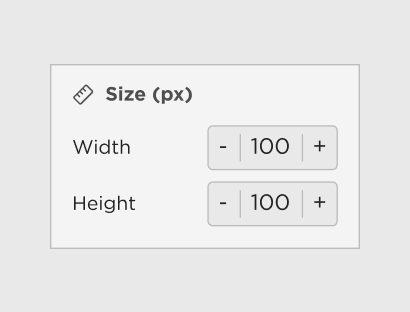
Abmessungen (px)
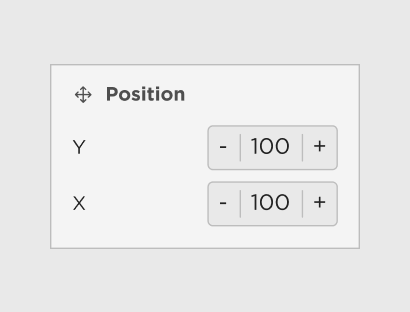
Positionierung
Flächen kombinieren
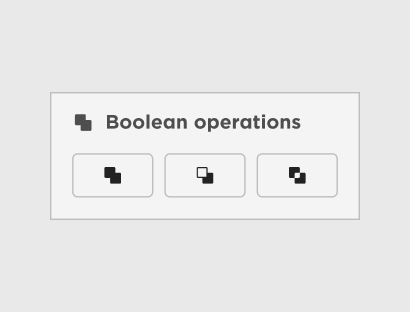
- Vereinigen: Erschafft eine zusammenhängende Fläche aus mehreren Formen.
- Abziehen: Nutze die Ellipse als „Lochstanze“, um Bereiche aus anderen Flächen auszuschneiden.
- Ausschließen (XOR): Erzeugt transparente Bereiche dort, wo sich zwei Formen überlagern – ideal für kreative Mustergestaltungen.
In Polygon umwandeln