Die Struktur der Editor-Ansicht
Der Editor ist das Herzstück von Spectrum, wenn es um die kreative Farb- und Fassadengestaltung geht. Hier kannst du deine Projekte digital umsetzen, Bauteile auswählen, Farben festlegen und Entwürfe nach deinen Vorstellungen anpassen. Mit seinen vielseitigen Werkzeugen und einer übersichtlichen Oberfläche unterstützt dich der Editor dabei, deine Ideen direkt am Bild Wirklichkeit werden zu lassen – egal ob du Entwürfe vorbereitest, Varianten ausprobierst oder professionelle Visualisierungen erstellen möchtest.
Aufbau der Benutzeroberfläche
Abschnitt betitelt „Aufbau der Benutzeroberfläche“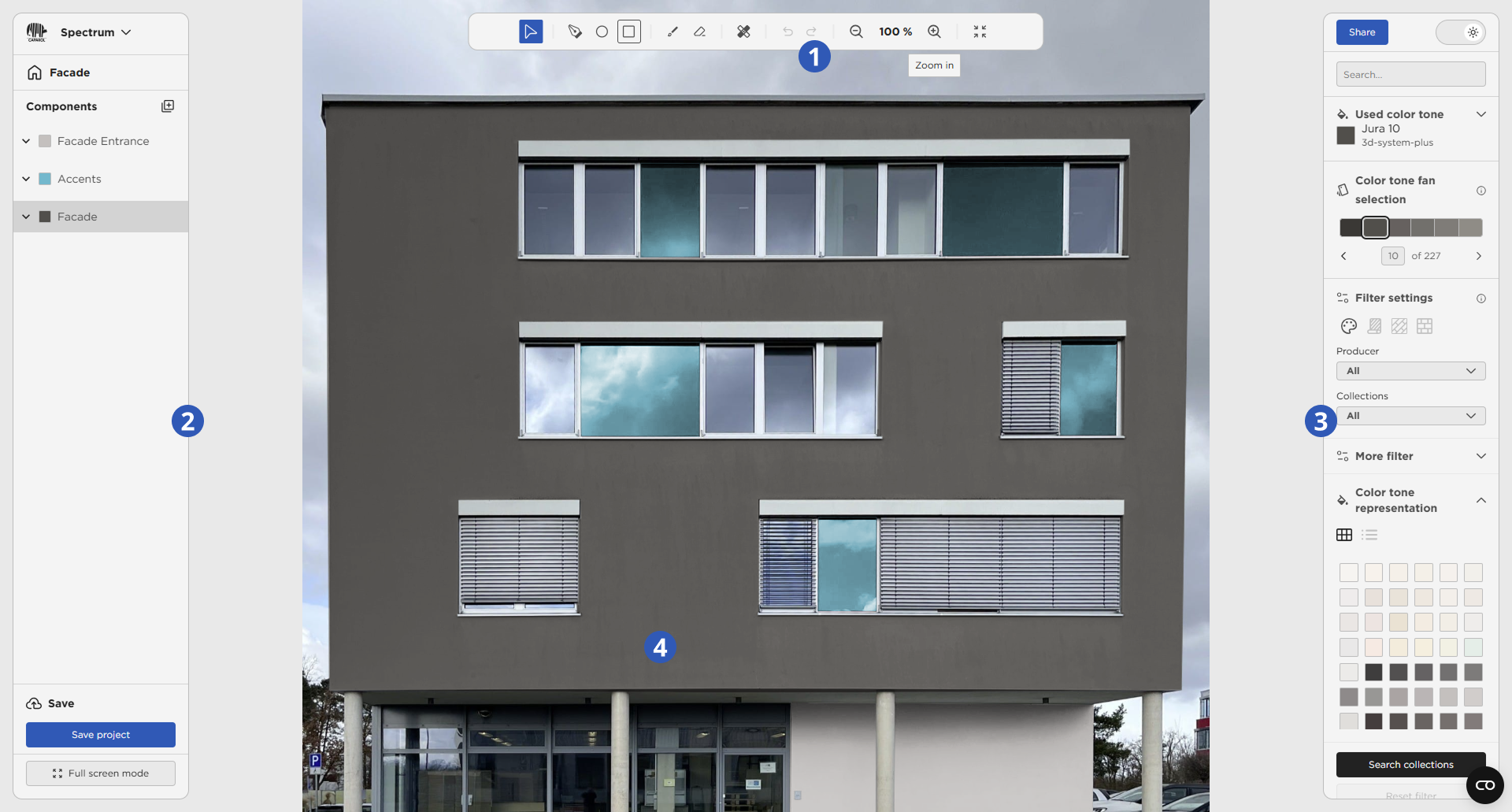
- Die Symbolleiste oben verschafft dir schnellen Zugriff auf die wichtigsten Werkzeuge: Egal ob Vektor- oder Retuschetools.Hier kannst du auch den Zoomwert einstellen und die Szene beliebig vergrößern oder verkleinern.
- Mit der Bauteilübersicht behältst du jederzeit den Überblick über dein Projekt. In dieser Seitenleiste findest du alle Bauteile wie Fassaden, Eingänge oder Akzente, klar und strukturiert untereinander angeordnet. Du kannst einzelne Bauteile ein- und ausklappen und so auch bei größeren oder komplexeren Projekten immer gezielt navigieren und schnell das gewünschte Element auswählen.
- Die rechte Seitenleiste dient dir als zentrales Eigenschafts-Bedienfeld. Hier stellst du alle Eigenschaften für das aktuell ausgewählte Bauteil ein. Du kannst zum Beispiel Farben oder Kollektionen wählen, verschiedene Filter anwenden oder die Darstellungsweise verändern. So passt du schnell und unkompliziert alle Details an deine kreativen Vorstellungen an.
- Der Darstellungsbereich ist die zentrale Arbeitsfläche, auf der du dein Bild direkt bearbeitest und deine Änderungen sofort visuell kontrollieren kannst.
Symbolleiste
Abschnitt betitelt „Symbolleiste“
Hier findest du eine Übersicht der wichtigsten Werkzeuge, die dir in der Symbolleiste von links nach rechts zur Verfügung stehen:
- Auswahl: Mit diesem Werkzeug kannst du einzelne Bauteile oder Flächen auswählen, verschieben und gezielt bearbeiten.
- Pfad: Zeichne eigene Formen und kreiere so individuelle Konturen in deinem Projekt.
- Ellipse: Erstelle einfach und schnell Ellipsen oder Kreise, um Bereiche hervorzuheben oder gestalterische Akzente zu setzen.
- Rechteck: Zeichne Rechtecke und Quadrate, um Flächen abzugrenzen oder neue Gestaltungselemente hinzuzufügen.
- Pinsel: Mit dem Pinsel kannst du manuell Flächen einfärben oder Details von Hand nacharbeiten.
- Radierer: Entferne gezielt Bereiche – ideal, um Fehler schnell zu korrigieren.
- Retusche: Nutze das Retusche-Werkzeug, um kleine Makel auszubessern.
- Undo: Mache den letzten Bearbeitungsschritt rückgängig, falls mal etwas schiefgeht.
- Redo: Stelle einen zuvor rückgängig gemachten Arbeitsschritt wieder her.
- Zoom Out: Verkleinere deine Ansicht, um das gesamte Projekt besser im Überblick zu behalten.
- Zoom In: Vergrößere deine Ansicht, um Details genauer zu erkennen und präzise zu arbeiten.
- Fit to screen: Passe die Ansicht so an, dass dein gesamtes Bild optimal auf der Arbeitsfläche angezeigt wird.
Zu den Werkzeugen
Bauteilübersicht
Abschnitt betitelt „Bauteilübersicht“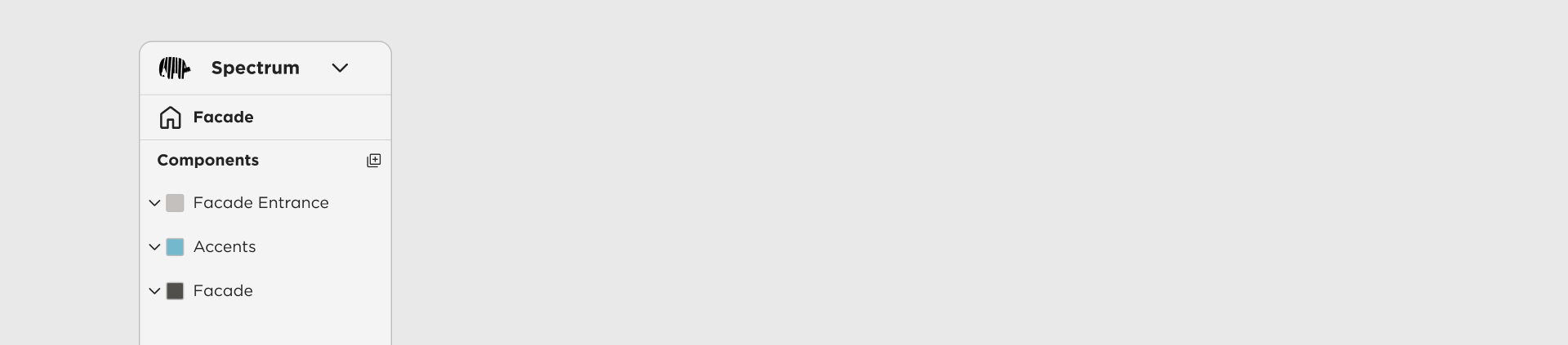
Die Bauteilübersicht befindet sich auf der linken Seite der Arbeitsfläche. Dort sind alle Informationen und Funktionen zu deinem Projekt gebündelt, sodass du schneller findest, was du brauchst und Spectrum insgesamt leichter bedienen kannst.
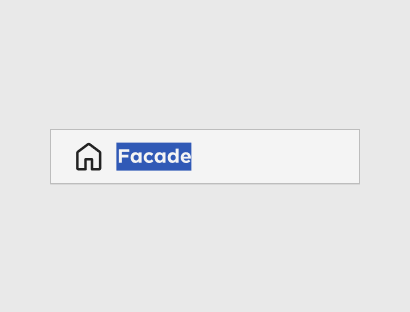
Projektname ändern
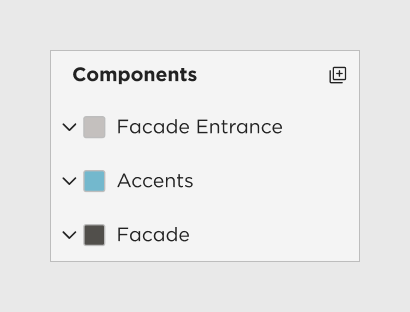
Bauteile
Speichern und Vollbildmodus
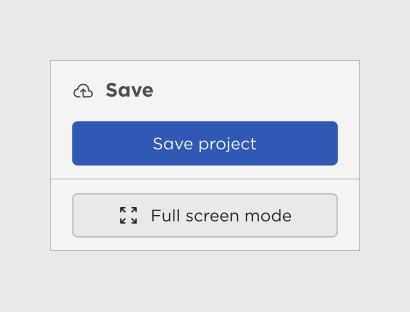
Für ungestörtes Arbeiten kannst du den Vollbildmodus nutzen. Klicke auf Vollbildmodus, um Rahmen und Bedienelemente auszublenden.
Eigenschafts-Bedienfeld
Abschnitt betitelt „Eigenschafts-Bedienfeld“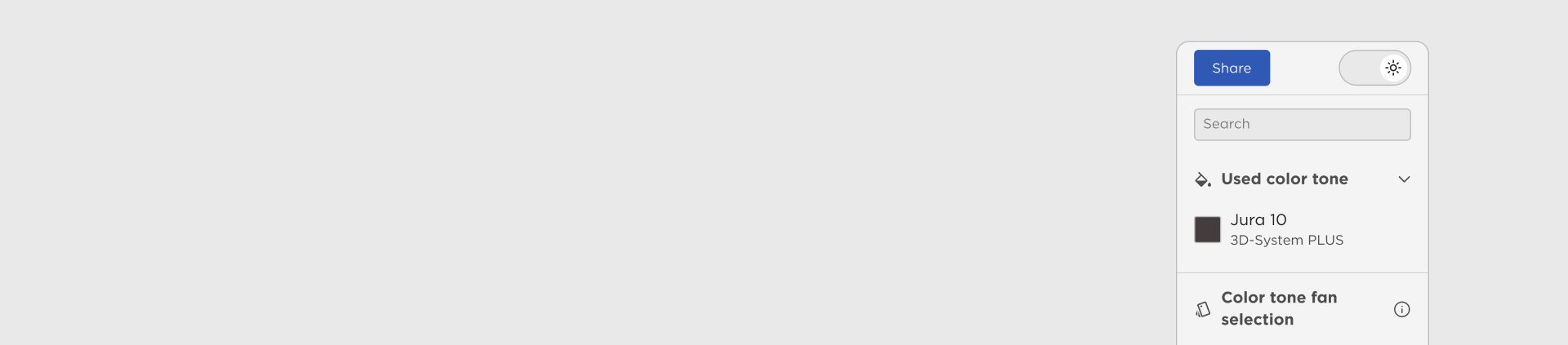
Das Eigenschafts-Bedienfeld in Spectrum befindet sich auf der rechten Seite des Editors und ist in mehrere Bereiche unterteilt. Hier steuerst du die Darstellung deiner Szene und legst fest, welche Farbsammlungen, Filter und Anzeigeoptionen aktiv sind.
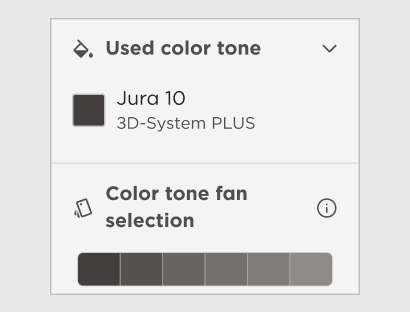
Benutzte Materialien
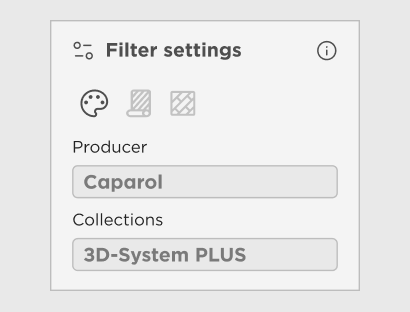
Filter
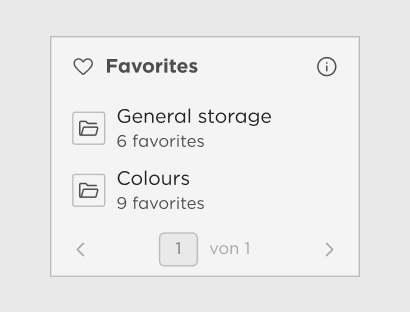
Favoriten
Eigenschaften
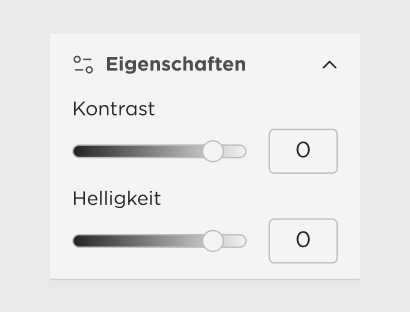
Je nach ausgewähltem Werkzeug oder aktivem Bauteil ändert sich der Inhalt des Eigenschafts-Bedienfelds. Es zeigt dir immer nur die Einstellmöglichkeiten, die in deinem aktuellen Arbeitsschritt relevant sind. So bleibt die Oberfläche übersichtlich und du kannst gezielt und zügig arbeiten.