Verwaltung von Projekten
Projekte und Schülerarbeiten in Klassen verwalten
Section titled “Projekte und Schülerarbeiten in Klassen verwalten”Mit Spectrum kannst du Projekte innerhalb einer Klasse übersichtlich organisieren und einzelne Schülerarbeiten gezielt anschauen und bewerten. Im Folgenden erhältst du einen Schritt-für-Schritt-Einblick in die wichtigsten Ansichten und Funktionen am Beispiel einer typischen Schulklasse.
Alle Klassen auf einen Blick
Section titled “Alle Klassen auf einen Blick”In der Übersicht Meine Klassen werden dir alle Schulklassen, die du verwaltest, als Kacheln dargestellt. Jede Klasse ist eindeutig benannt. So findest du dich schnell zurecht und kannst direkt die passende Klasse auswählen.
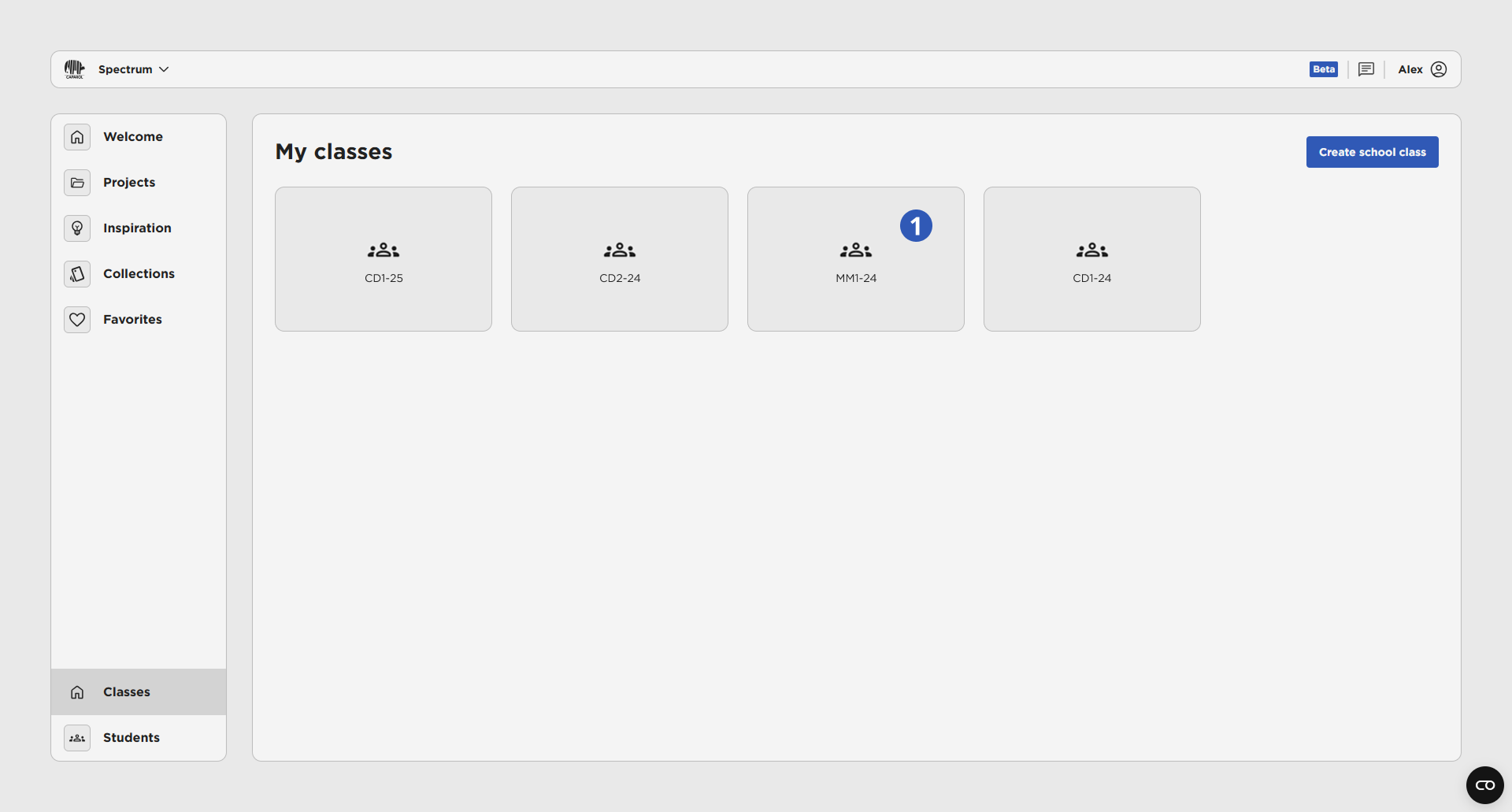
Klickst Du auf den Ordner einer Klasse (1) öffnet die Projektübersicht dieser Klasse.
Projekte einer Klasse anzeigen
Section titled “Projekte einer Klasse anzeigen”Hier siehst du alle Projektordner, die im Laufe der Ausbildung für die ausgewählte Klasse erstellt wurden. Jedes Projekt wird als Kachel dargestellt. Das erleichtert dir das strukturierte Arbeiten mit unterschiedlichen Aufgaben oder Themen.
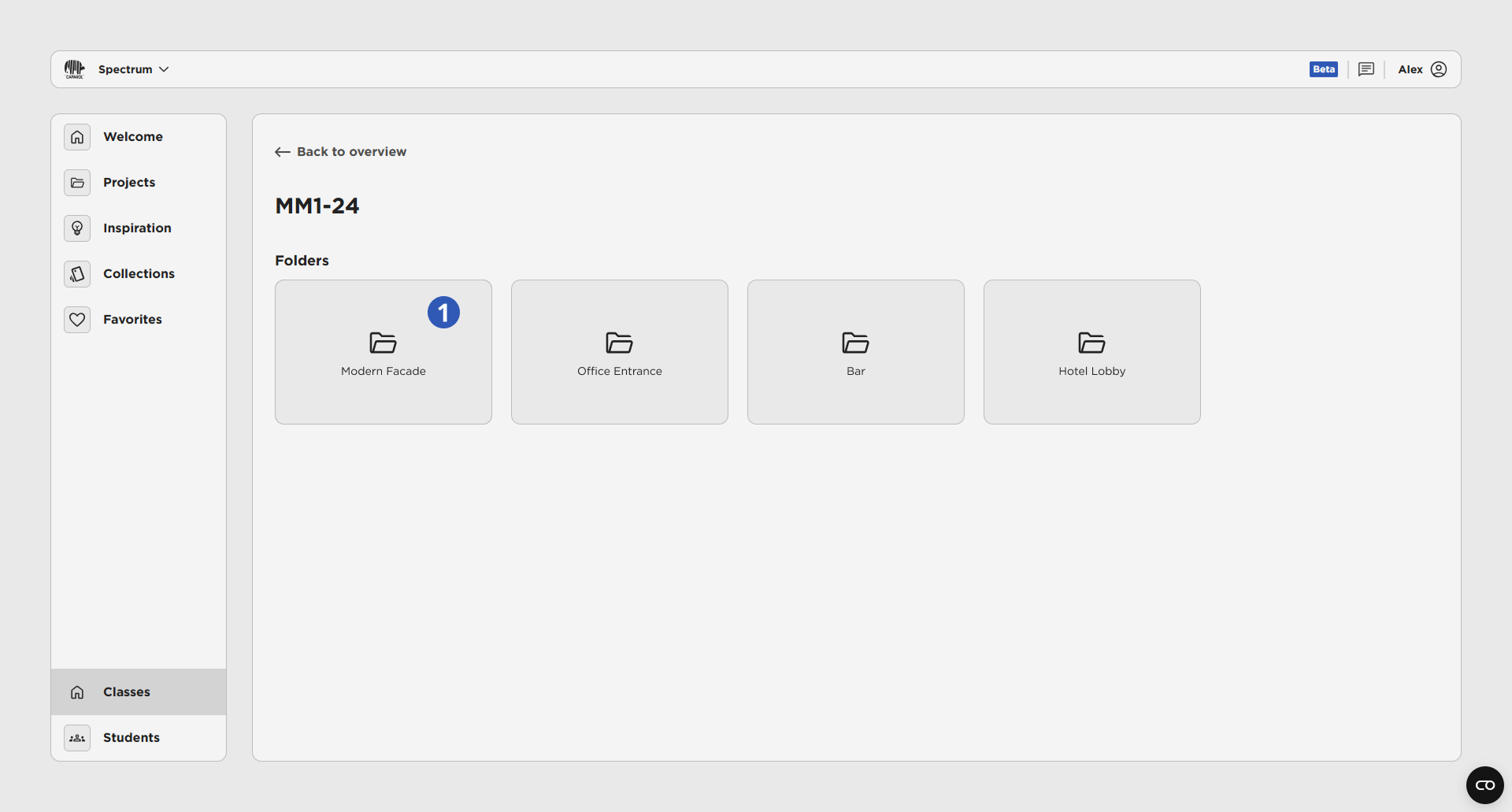
Mit einem Klick auf einen Projektordern (1) wählst du im nächsten Schritt dieses aus und öffnest die Projekte der Schüler.
Schülerbeiträge zu einem Projekt
Section titled “Schülerbeiträge zu einem Projekt”Du siehst auf einen Blick alle eingereichten Schülerarbeiten für dieses Projekts – jeweils mit einer kleinen Vorschau des Entwurfs und dem Namen des Schülers oder der Schülerin. So hast du sofort im Blick, welche Ergebnisse vorliegen und kannst diese gezielt auswählen.
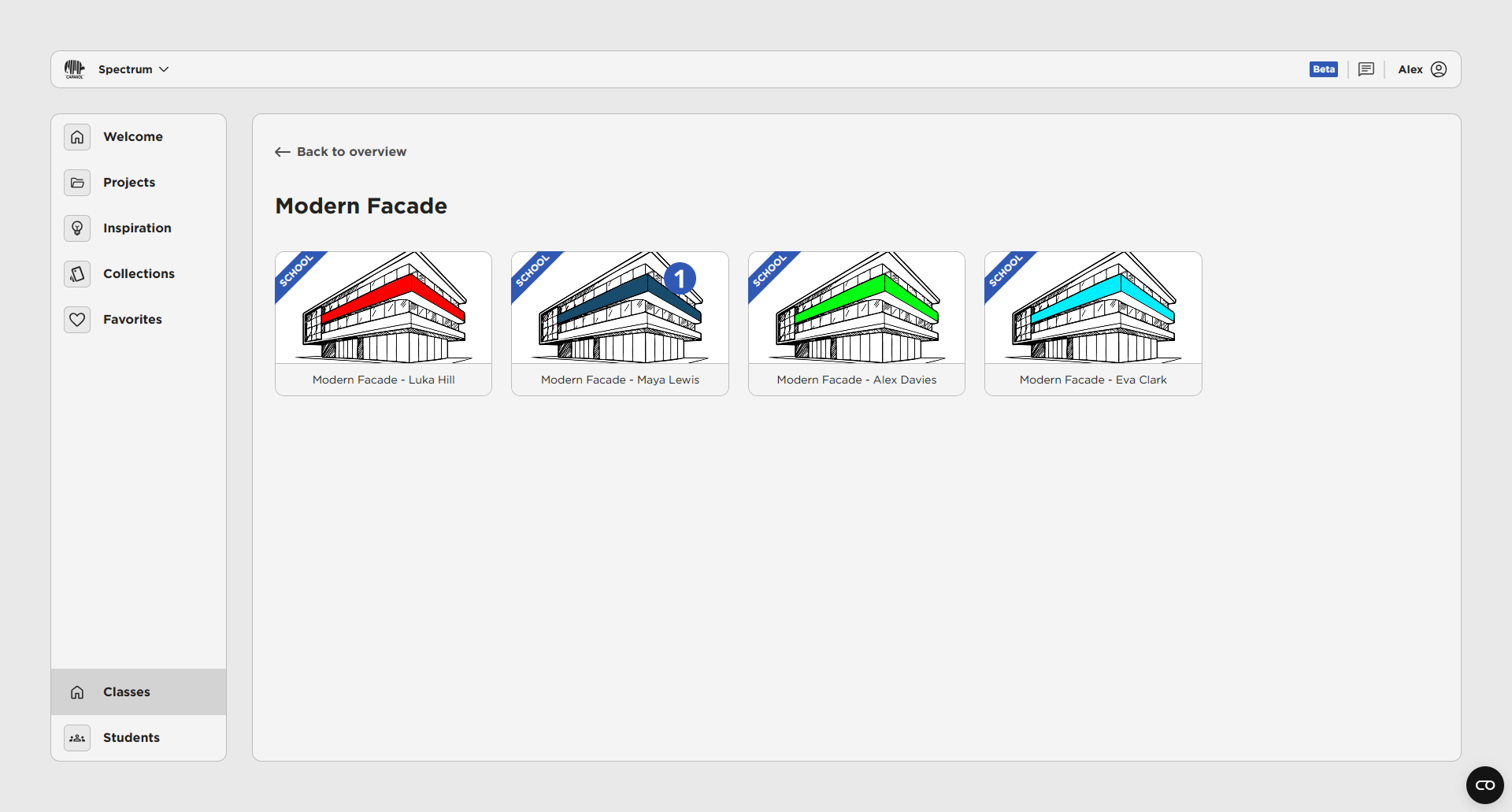
Detailansicht und Bearbeitung eines Schülerprojekts
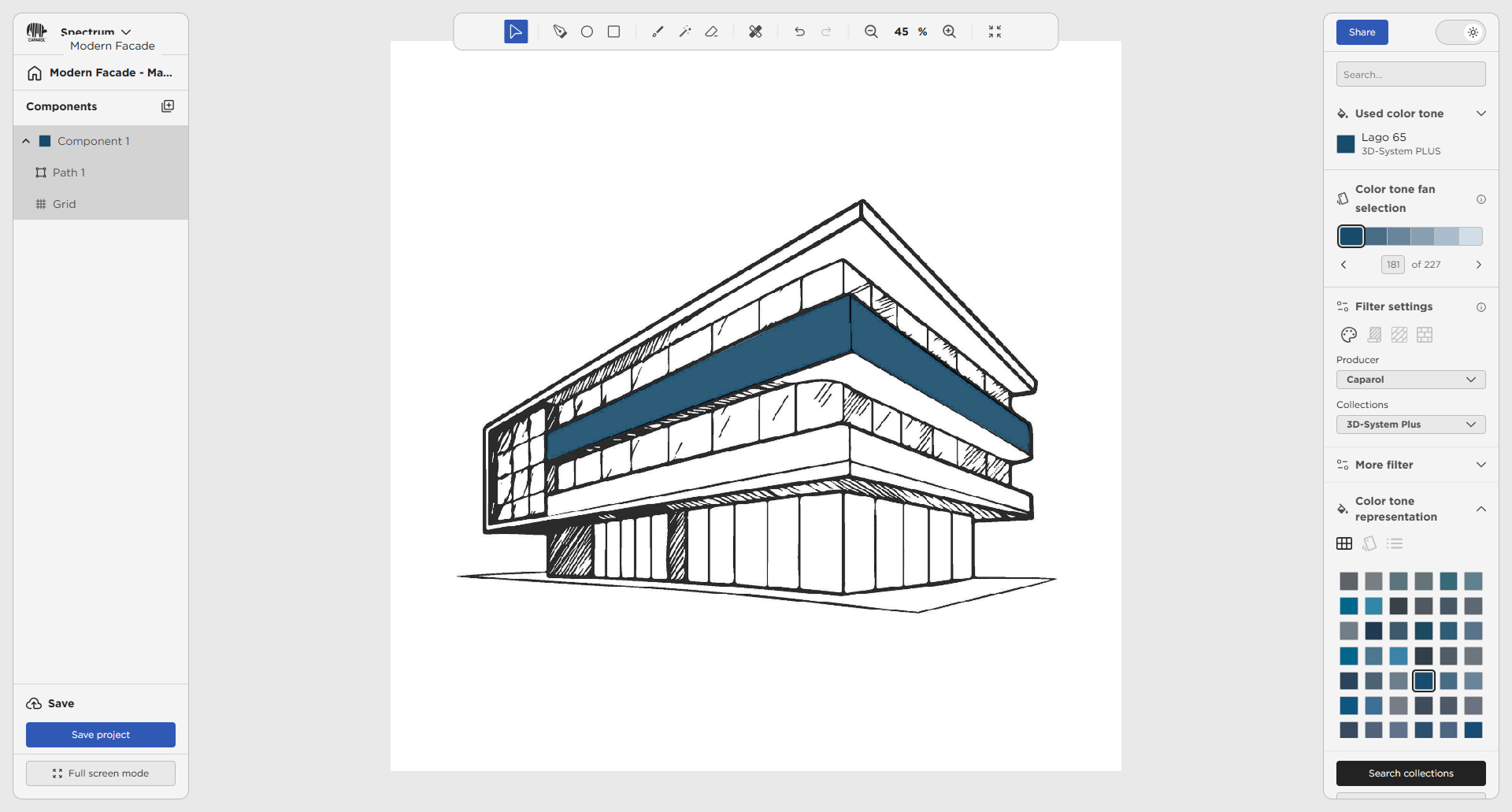
Section titled “Detailansicht und Bearbeitung eines Schülerprojekts”Mit einem weiteren Klick auf einen Schülerbeitrag gelangst du in die Detailansicht.
Hier steht der individuelle Entwurf im Vordergrund. Du kannst dir die Struktur und Ebenen des Projekts anschauen, sowie alle Farbinfos – inklusive Auswahl der Kollektion, Farbton, Hersteller und dazu passender Palette.