Neues Schulprojekt anlegen
Mit Spectrum ist das Erstellen und Verwalten von Schulprojekten denkbar einfach. Im folgenden Abschnitt zeigen wir dir Schritt für Schritt, wie du ein neues Projekt anlegst, mit deinen Klassen teilst und als Lehrkraft jederzeit den Überblick behältst.
Neues Projekt anlegen
Section titled “Neues Projekt anlegen”Um ein neues Schulprojekt zu starten, klicke auf der Übersichtsseite auf den Button Neues Projekt.
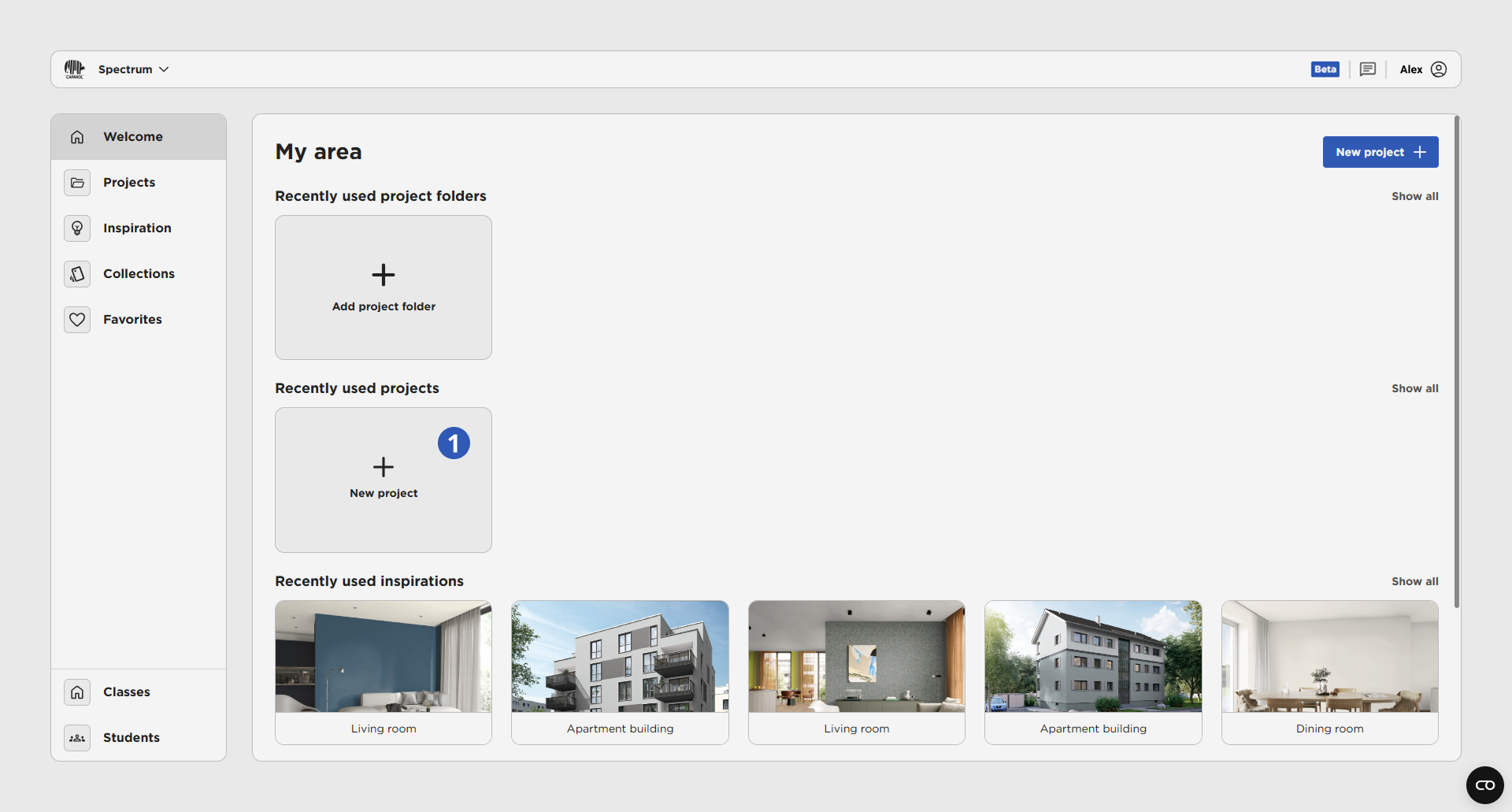
Es öffnet sich ein Eingabeformular:
-
Gib deinem Projekt einen passenden Namen.
-
Gib das Bild an, welches Du hochladen möchtest.
-
Lade das Bild durch einen Klich auf Hochladen in den Editor.
Projekt mit Klasse teilen
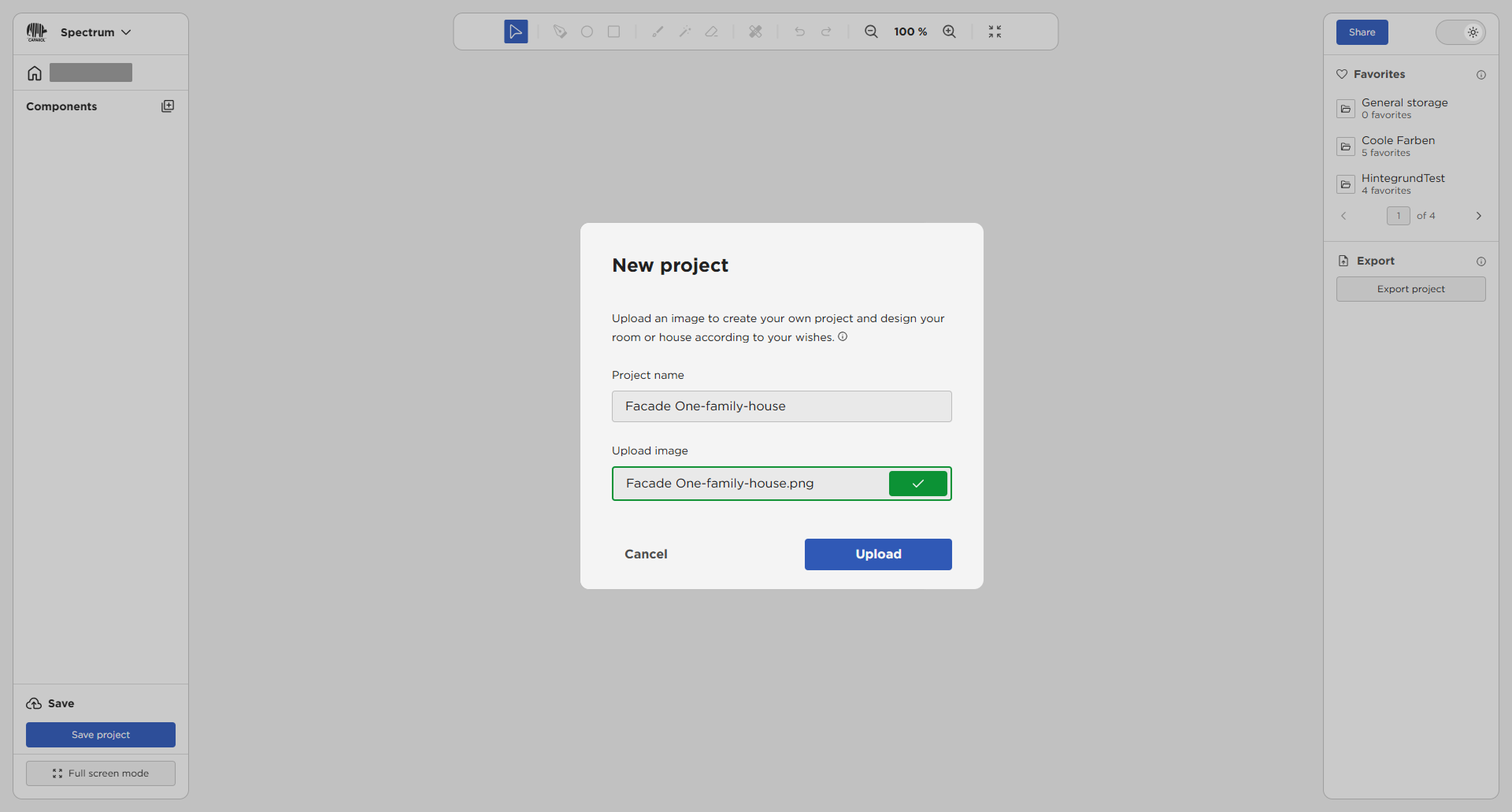
Section titled “Projekt mit Klasse teilen”Nachdem das Projekt erstellt wurde, kannst du es deiner Klasse zur Verfügung stellen.
Nutze dazu die Teilen-Funktion (Teilen), wähle eine Klasse aus und ordne ihnen das Projekt direkt zu.
So wissen alle Schüler*innen und Auszubildenden sofort, an welchem Projekt sie arbeiten sollen.
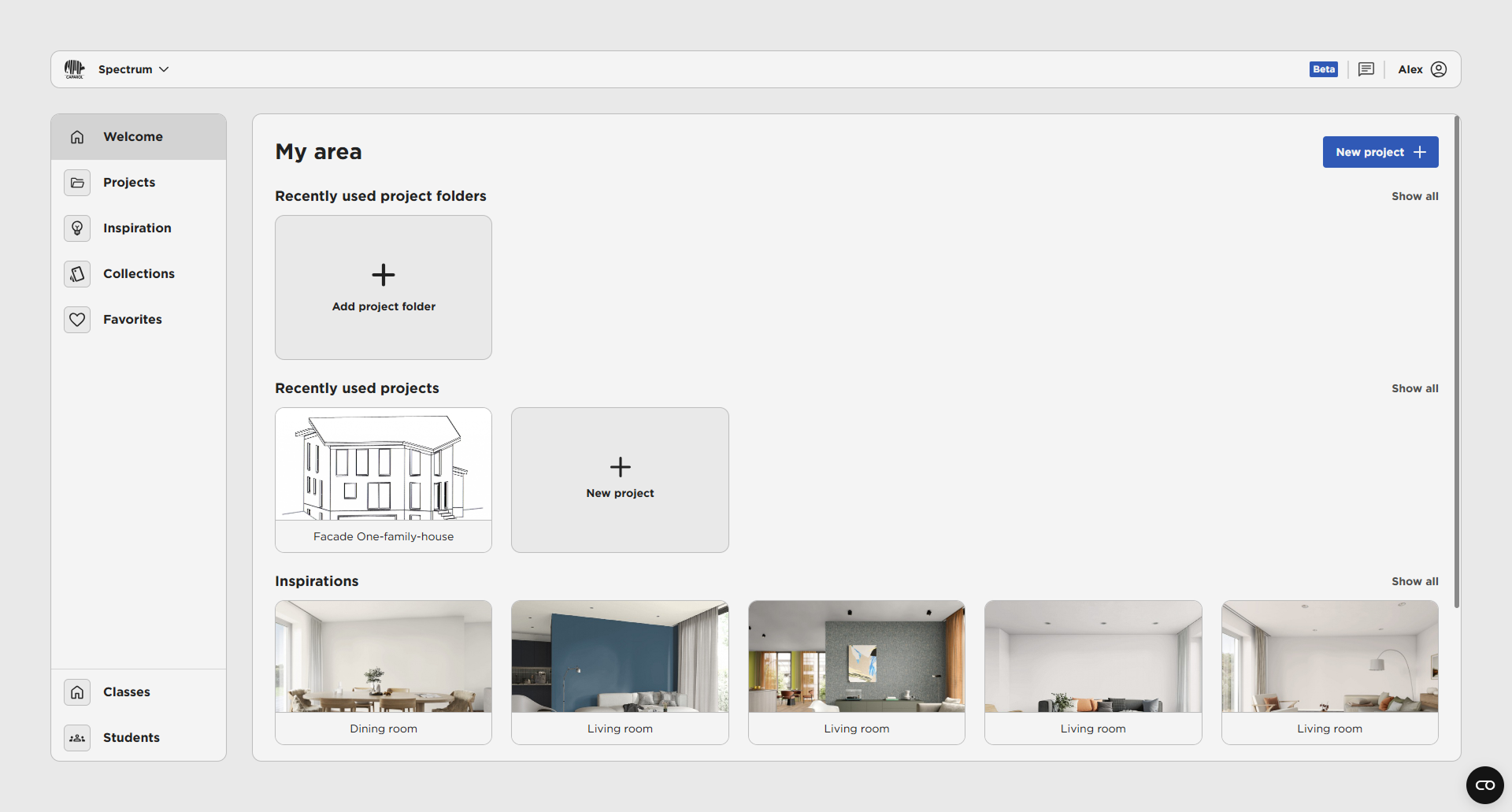
Übersicht – das Projekt erscheint in deiner Startansicht
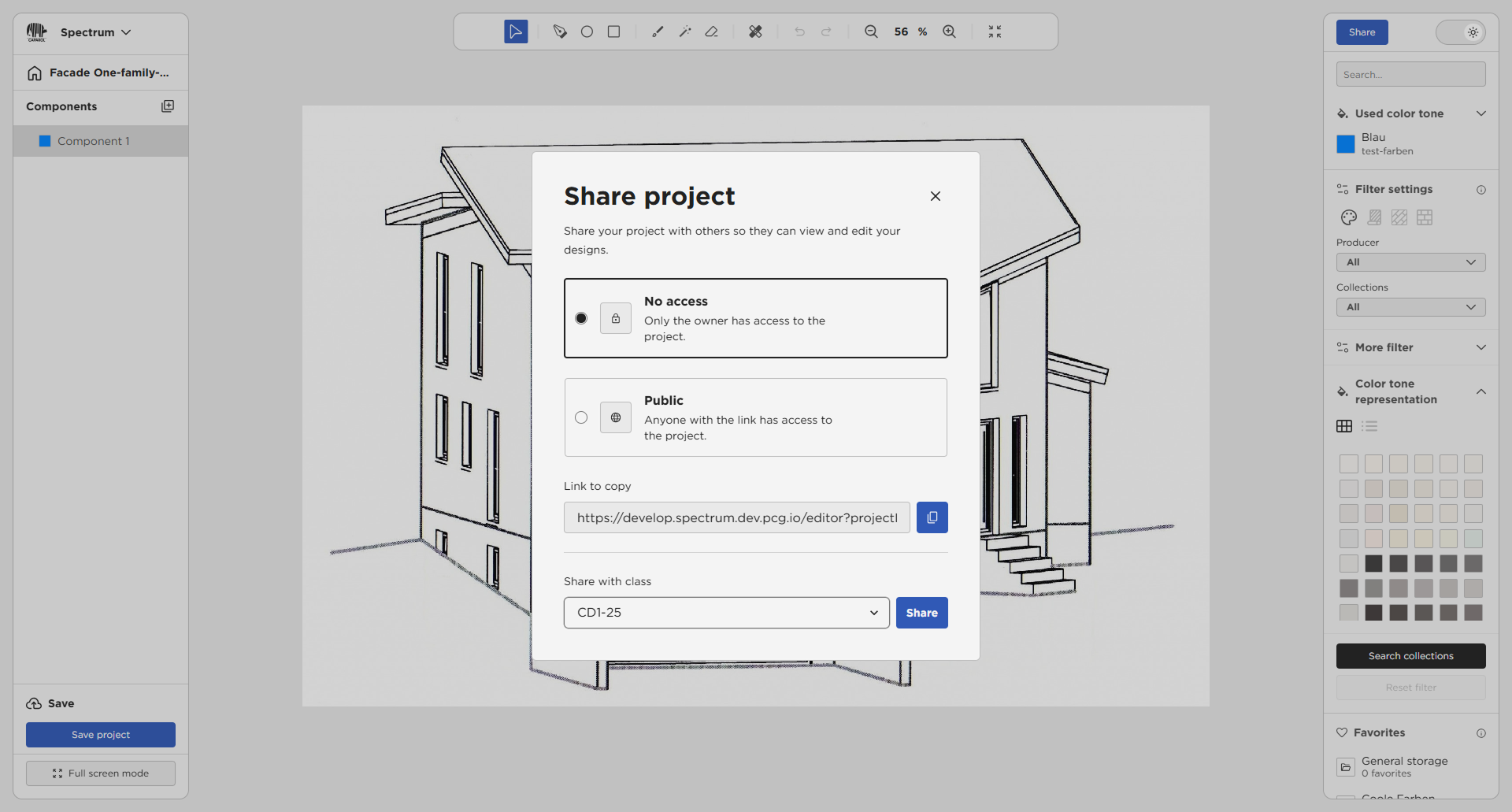
Section titled “Übersicht – das Projekt erscheint in deiner Startansicht”Nach dem Teilen findest du das neue Projekt direkt auf deiner Startseite im Bereich Projekte.
So hast du als Lehrkraft immer alle aktuellen Projekte und deren Status im Blick und kannst bei Bedarf sofort darauf zugreifen.
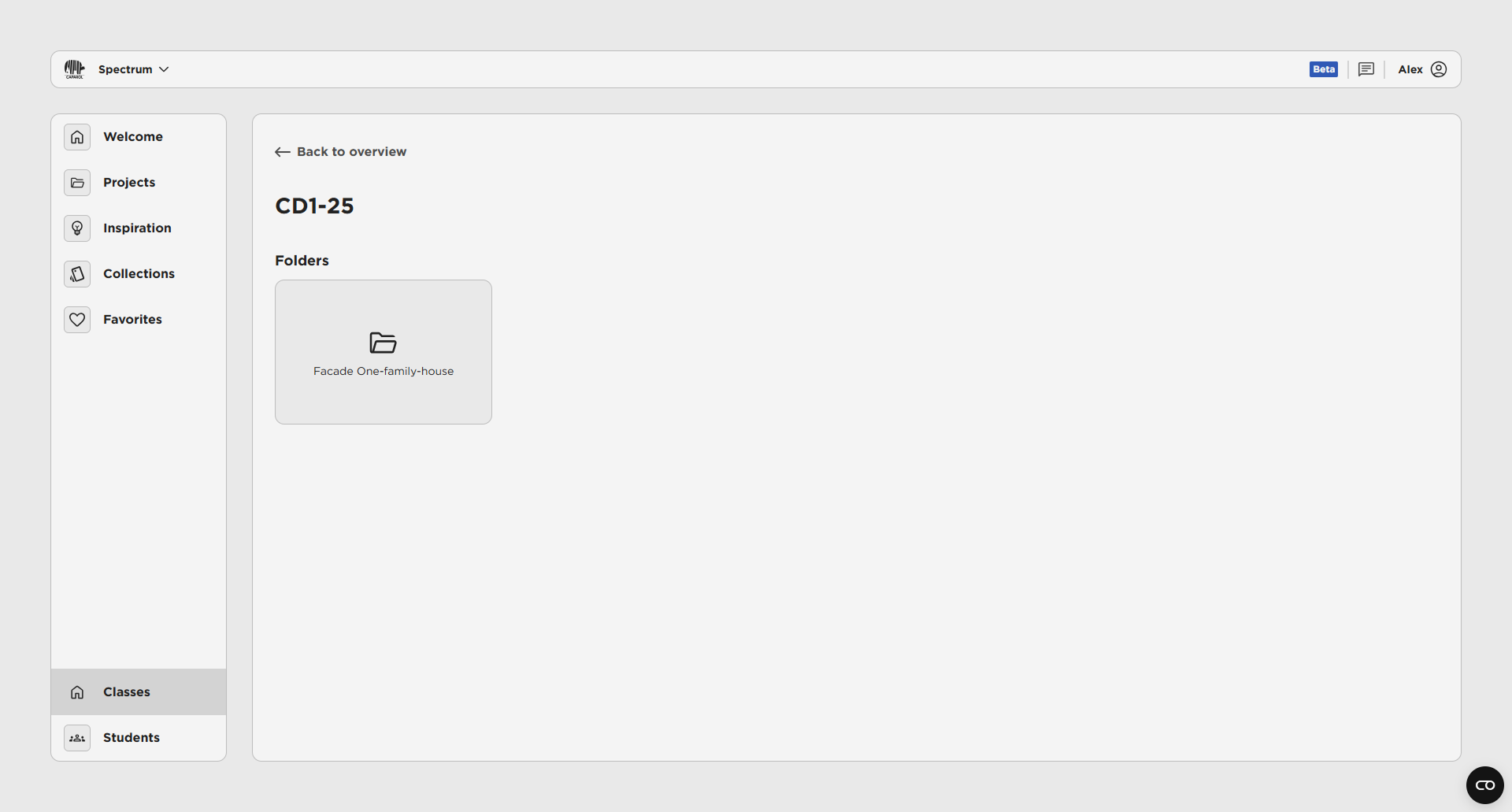
Projektdarstellung in der Klassenansicht
Section titled “Projektdarstellung in der Klassenansicht”Wechselst du in die Ansicht deiner Klasse, werden alle zugeordneten Projekte übersichtlich angezeigt.
Hier kannst du sofort erkennen, an welchen Aufgaben derzeit gearbeitet wird.
Überblick über Schülerbeiträge
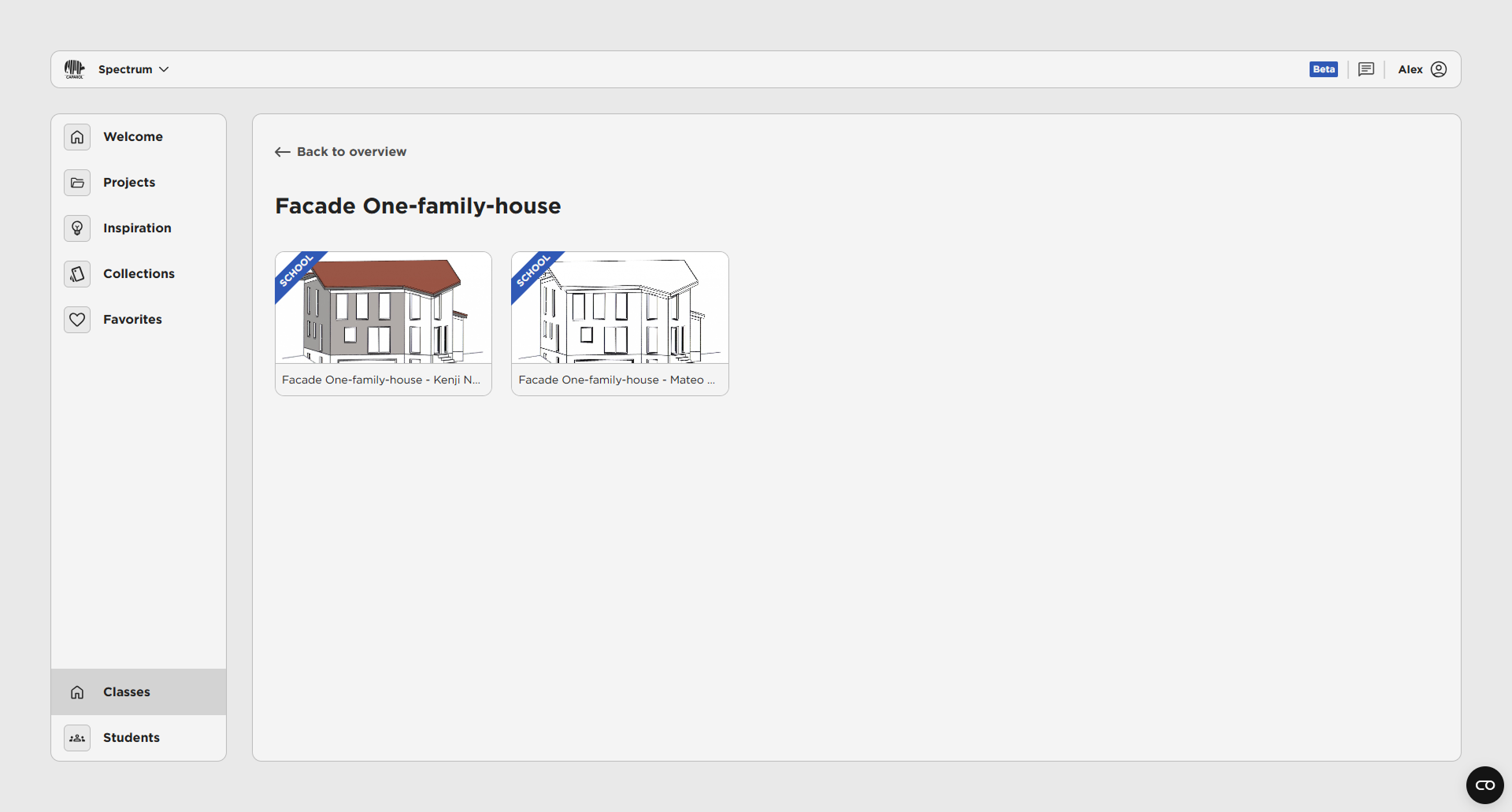
Section titled “Überblick über Schülerbeiträge”Klickst du ein Projekt in der Klassenansicht an, erhältst du eine Übersicht über alle einzelnen Abgaben der Schüler*innen.
Jede Einreichung wird als eigene Kachel mit Namen und Entwurf des Schülers/der Schülerin dargestellt, sodass du schnell und einfach zwischen den Ergebnissen navigieren kannst.
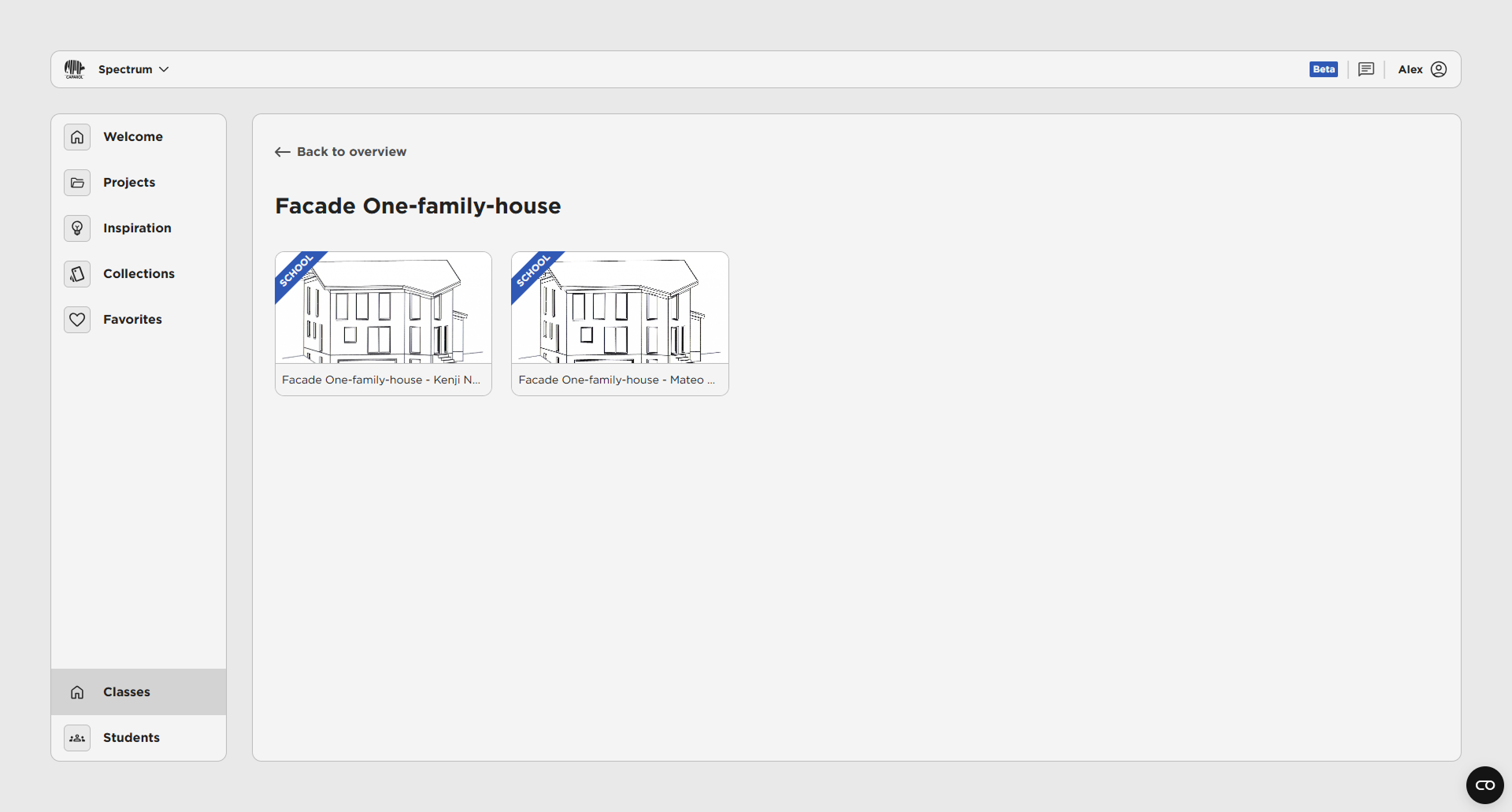
Hier siehst Du auch, ob die Schüler*innen an dem Projekt arbeiten.