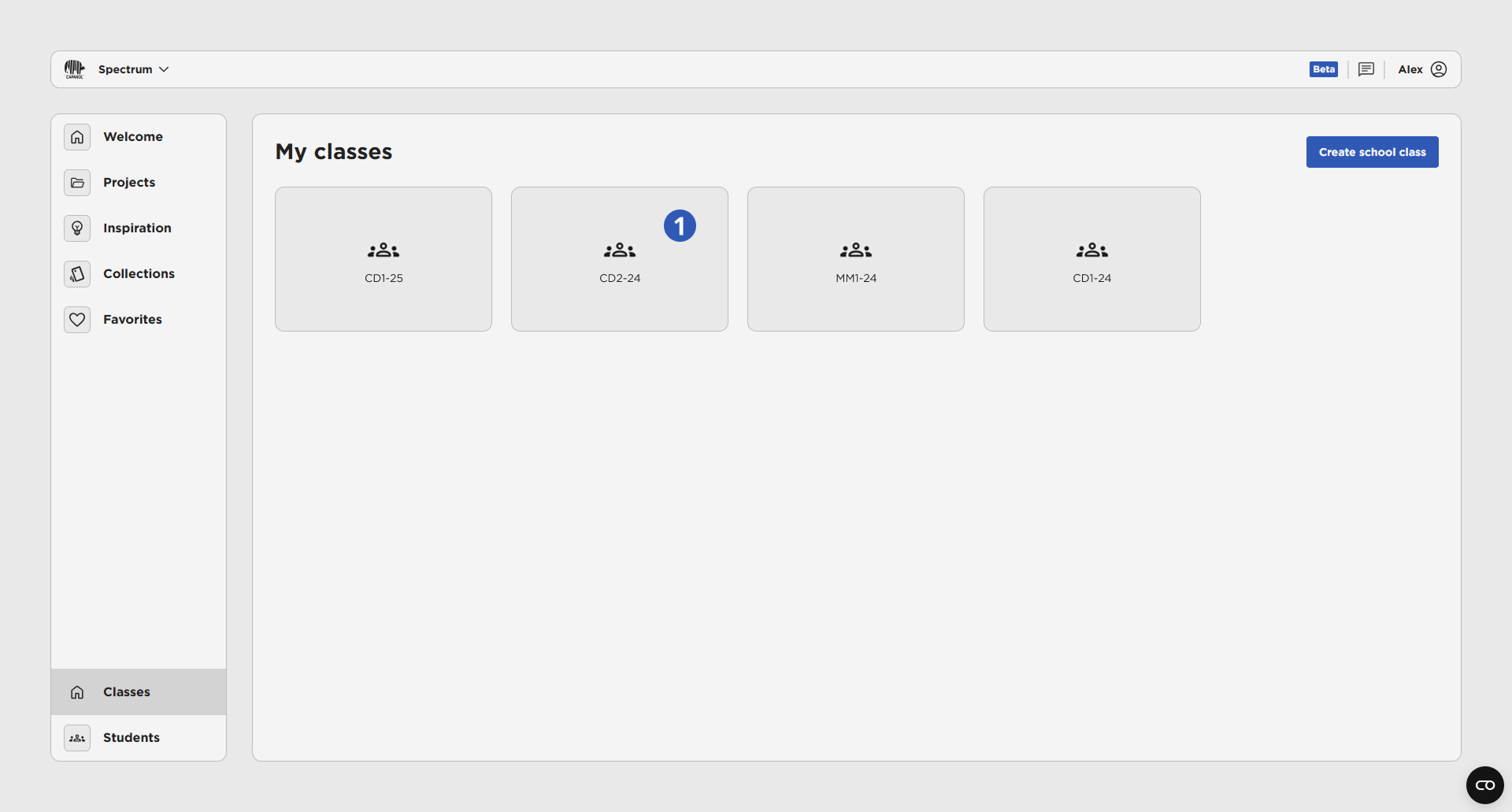
Verwaltung von Klassen
Spectrum bietet dir als Lehrkraft eine übersichtliche Verwaltung deiner Schulklassen und einen schnellen Einstieg in deine wichtigsten Arbeitsbereiche. Im Folgenden zeigen wir dir anhand der typischen Ansichten, wie du Klassen anlegst, verwaltest und zügig zu deinen Projekten gelangst.
Mein Bereich
Section titled “Mein Bereich”Nach dem Login begrüßt dich Spectrum mit deiner persönlichen Arbeitsumgebung.
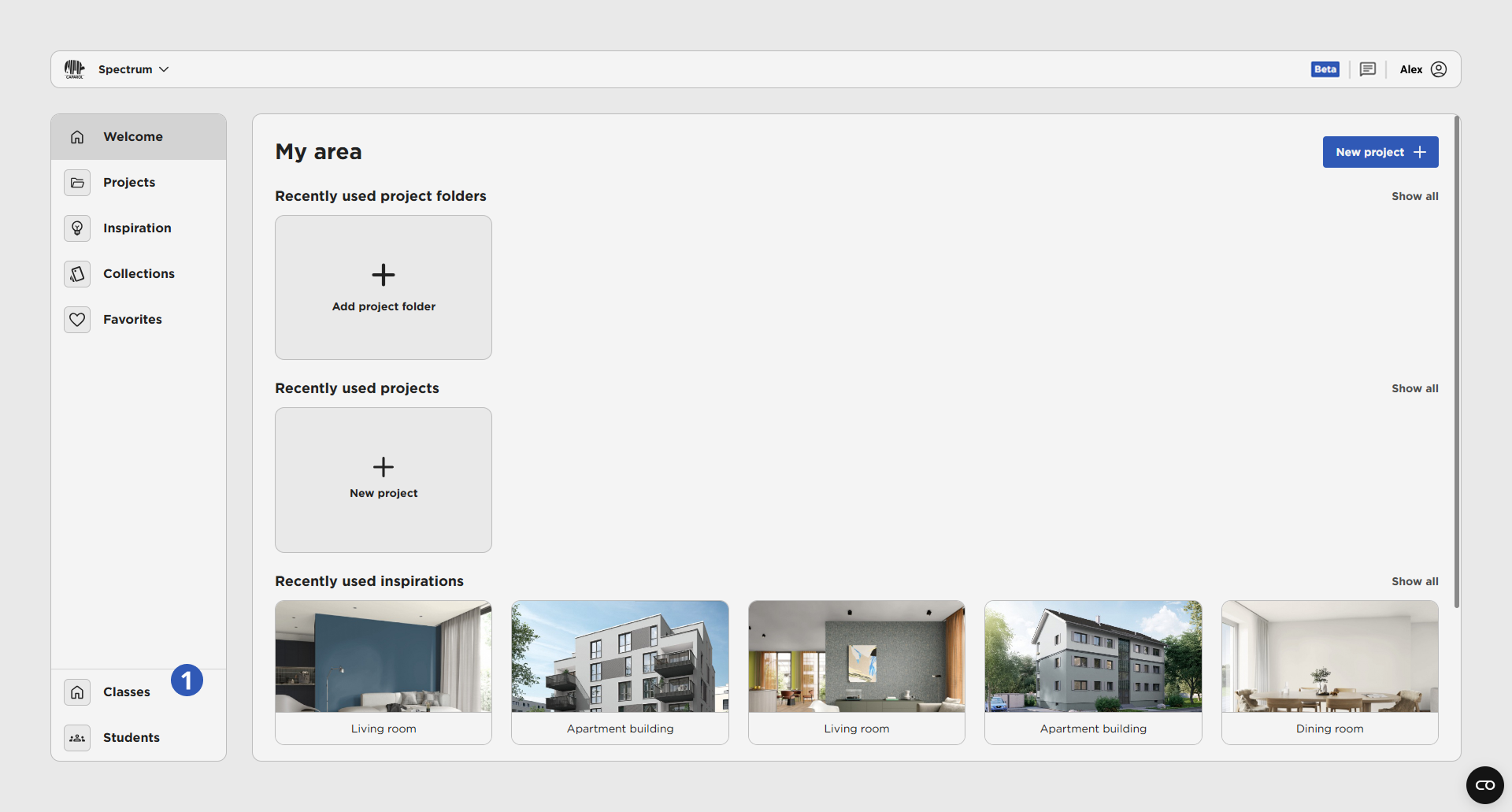
Links in der Navigation gelangst du jederzeit direkt zu deinen Klassen (1).
Klassenübersicht („Meine Klassen“)
Section titled “Klassenübersicht („Meine Klassen“)”In der Klassenübersicht bekommst du auf einen Blick alle von dir angelegten Schulklassen als übersichtliche Kacheln dargestellt. Jede Klasse ist mit einem Namen versehen.
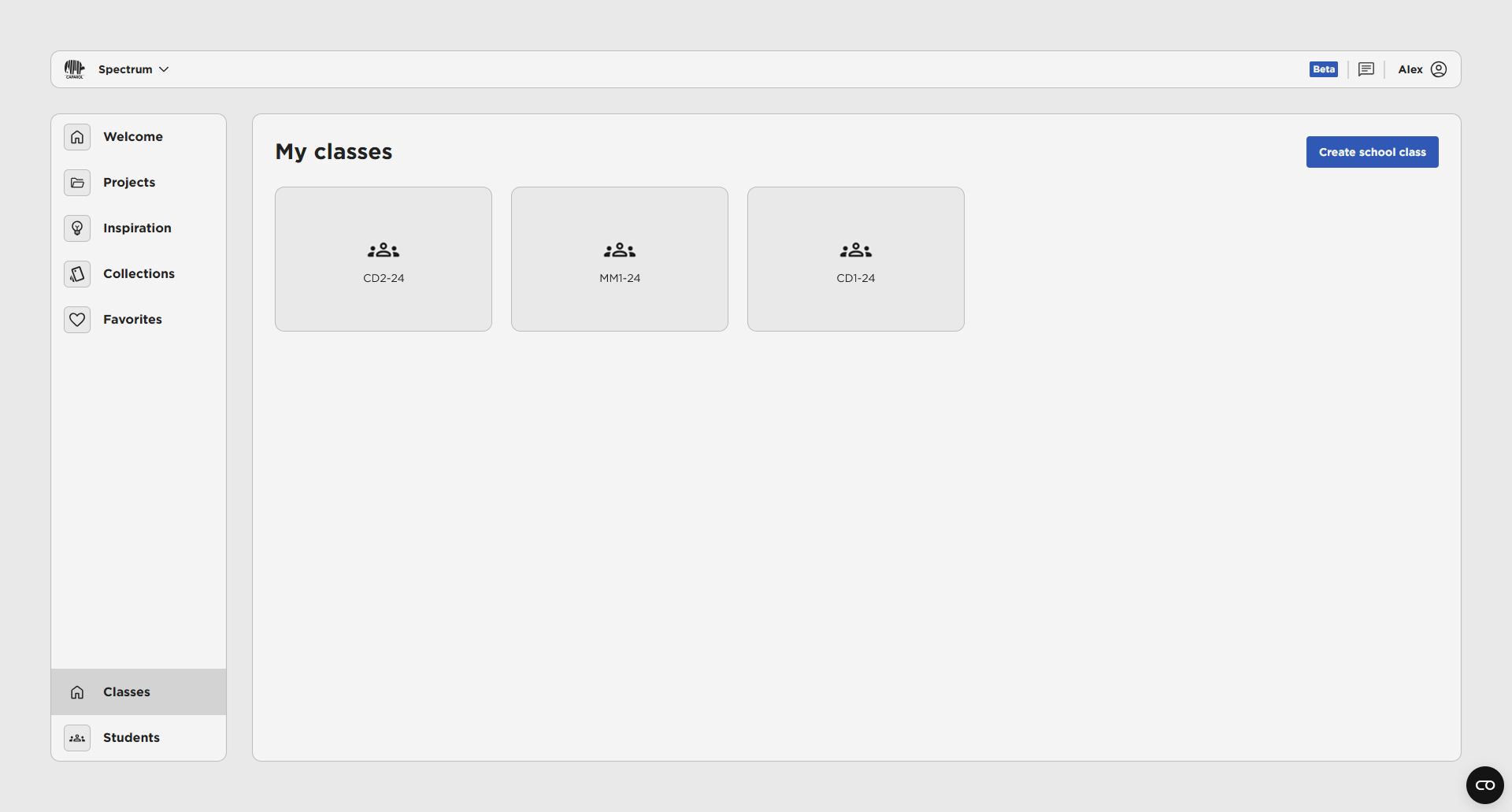
Am unteren Ende der Übersicht findest du den Button „Create school class“. Damit erstellst du ganz schnell eine neue Klasse – praktisch zum Schuljahresbeginn oder für größere Projekte.
Neue Klasse anlegen
Section titled “Neue Klasse anlegen”Willst du eine neue Schulklasse anlegen, geht das ganz einfach:
-
Klicke auf „Create school class“.
-
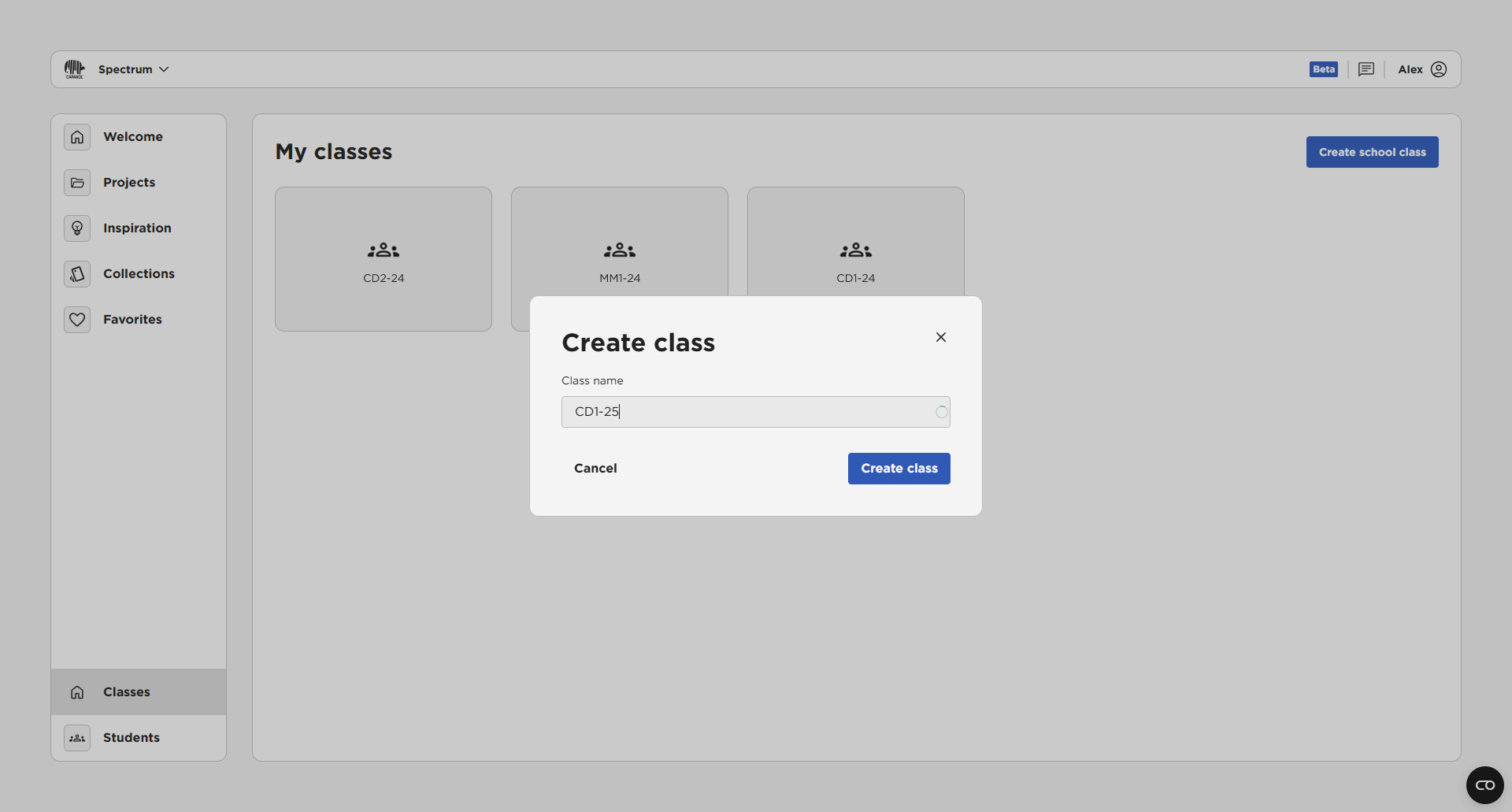
Es öffnet sich ein kleiner Dialog. Dort gibst du den gewünschten Namen der Klasse ein (zum Beispiel CD1-25).
-
Mit „Create class“ bestätigst du die Eingabe. Möchtest du doch abbrechen, klicke auf „Cancel“.
Klassenübersicht mit neuen Klassen
Section titled “Klassenübersicht mit neuen Klassen”Sobald du eine neue Klasse angelegt hast, erscheint sie direkt in deiner Klassenübersicht – übersichtlich und sofort sichtbar. So hast du immer den Überblick über alle bestehenden Klassen und kannst direkt loslegen.
Mit einem Klick auf den jeweiligen Klassen-Ordner öffnest du die detaillierte Verwaltungsansicht dieser Klasse.