Erstellen eigener Schulprojekte
Mit Spectrum hast du als Schüler*in die Möglichkeit, eigene Projekte einzureichen, um zum Beispiel zusätzliche Gestaltungsideen vorzustellen. Im Folgenden zeigen wir dir Schritt für Schritt, wie du ein extra Schulprojekt anlegst und wie es danach auf deiner Startseite erscheint.
Zusätzliches Schulprojekt anlegen
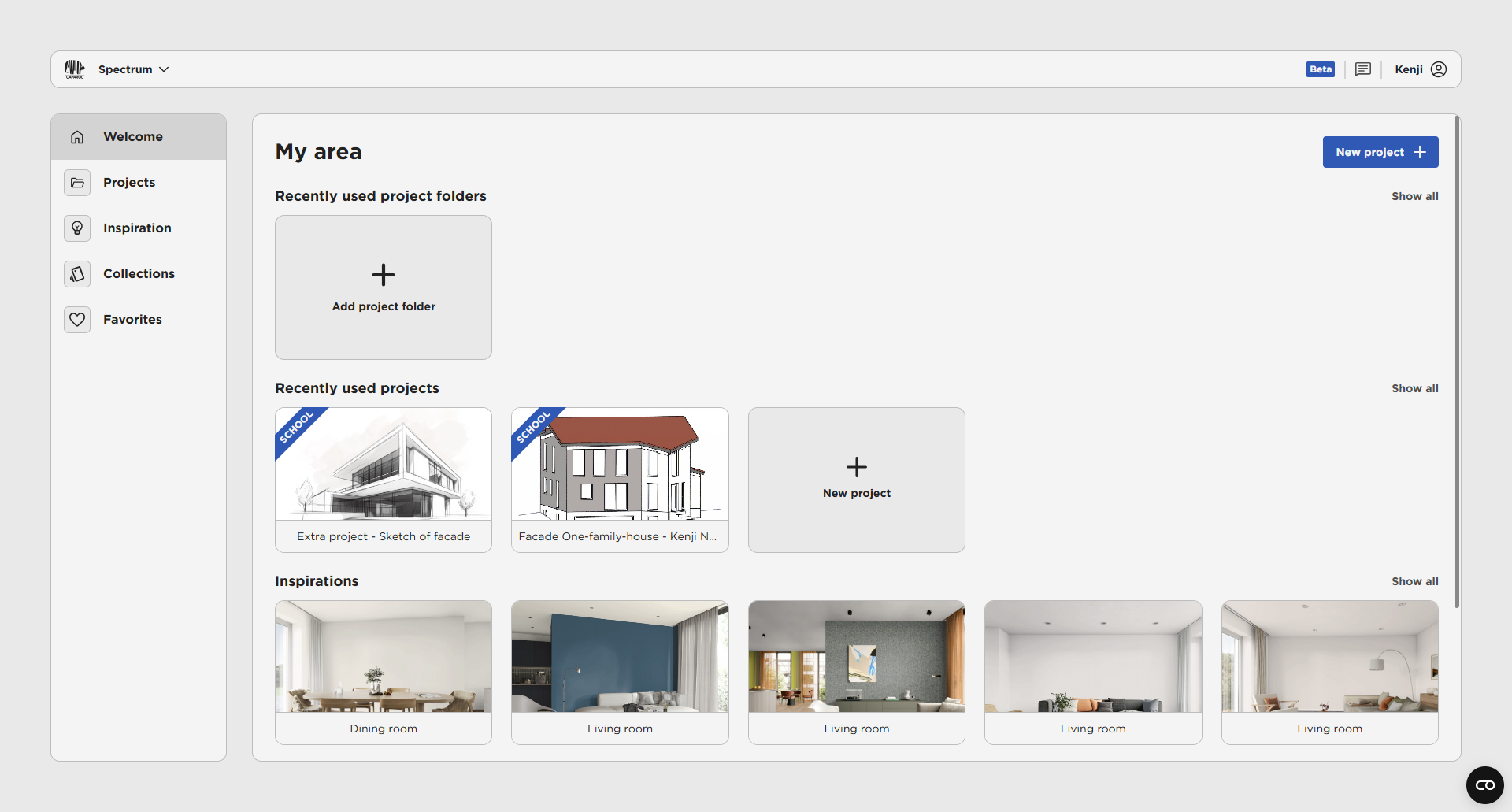
Section titled “Zusätzliches Schulprojekt anlegen”Um ein neues eigenes Schulprojekt zu starten, klicke auf den Button Neues Projekt auf deiner Startseite.
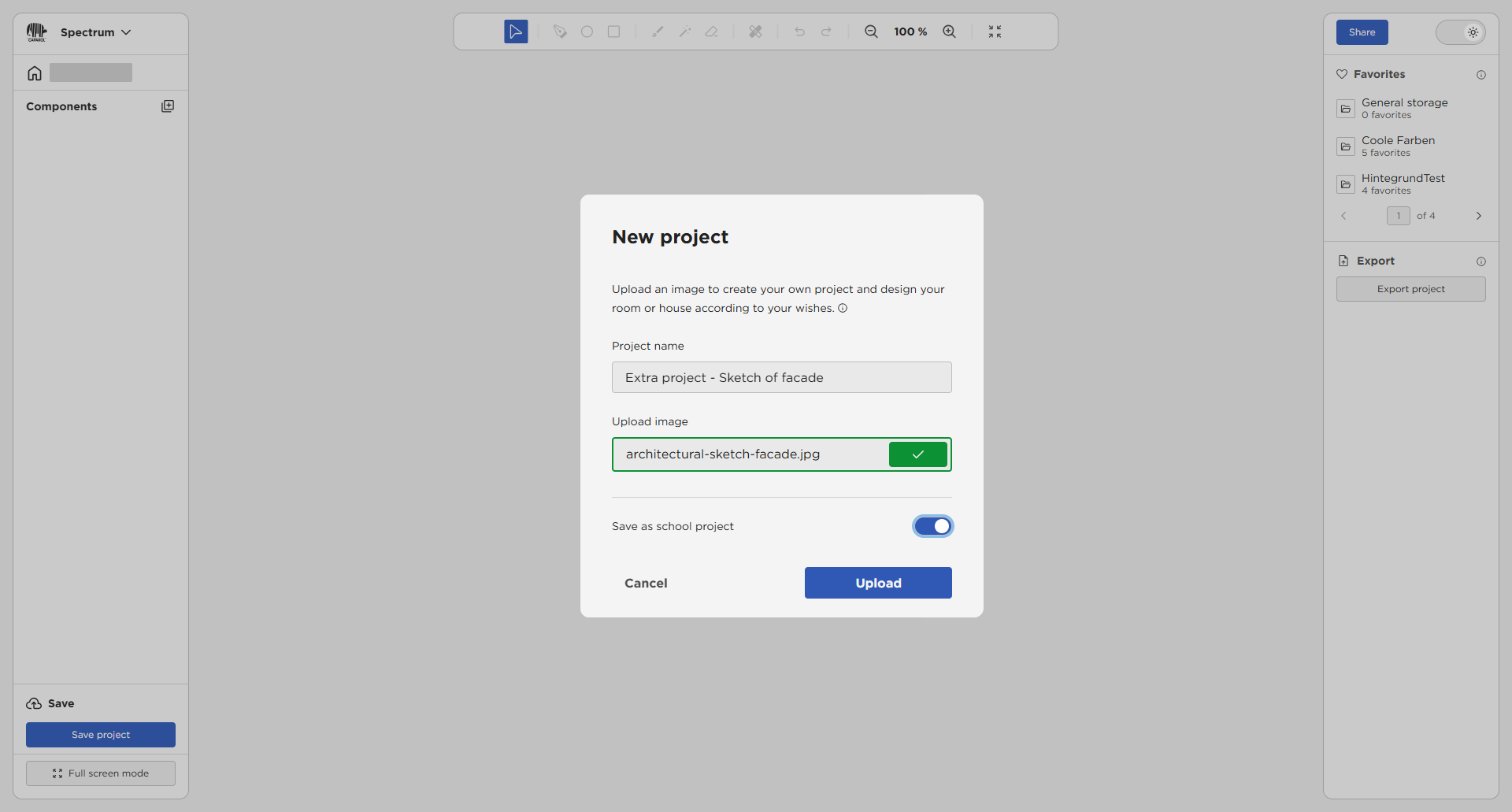
Es öffnet sich ein Dialog, in dem du ein eigenes Bild hochladen und deinem Projekt einen aussagekräftigen Namen geben kannst.
Wähle unbedingt die Option Als Schulprojekt speichern. Dadurch wird das Projekt als offizielles Schulprojekt gespeichert und kann von deiner Lehrkraft eingesehen werden.
Bestätige deine Angaben mit einem Klick auf Hochladen.
Extra-Projekt auf deiner Startseite
Section titled “Extra-Projekt auf deiner Startseite”Nach dem Hochladen, Bearbeiten und Speichern erscheint dein zusätzliches Schulprojekt direkt in deiner Projektübersicht unter Zuletzt verwendete Projekte.
Du erkennst es – wie die anderen Schulprojekte – am blauen SCHOOL-Banner.
So siehst du auf einen Blick, dass dein zusätzliches Projekt als offizielles Schulprojekt gekennzeichnet ist und nun von deiner Lehrkraft bewertet werden kann.