Überblick
In diesem Kapitel wird die Startseite von Spectrum behandelt und die Benutzeroberfläche für sowohl Free- als auch Pro-Nutzer beschrieben. Zudem werden die wichtigsten Komponenten der Seite erläutert.
Benutzeroberfläche des Free-Nutzers
Section titled “Benutzeroberfläche des Free-Nutzers”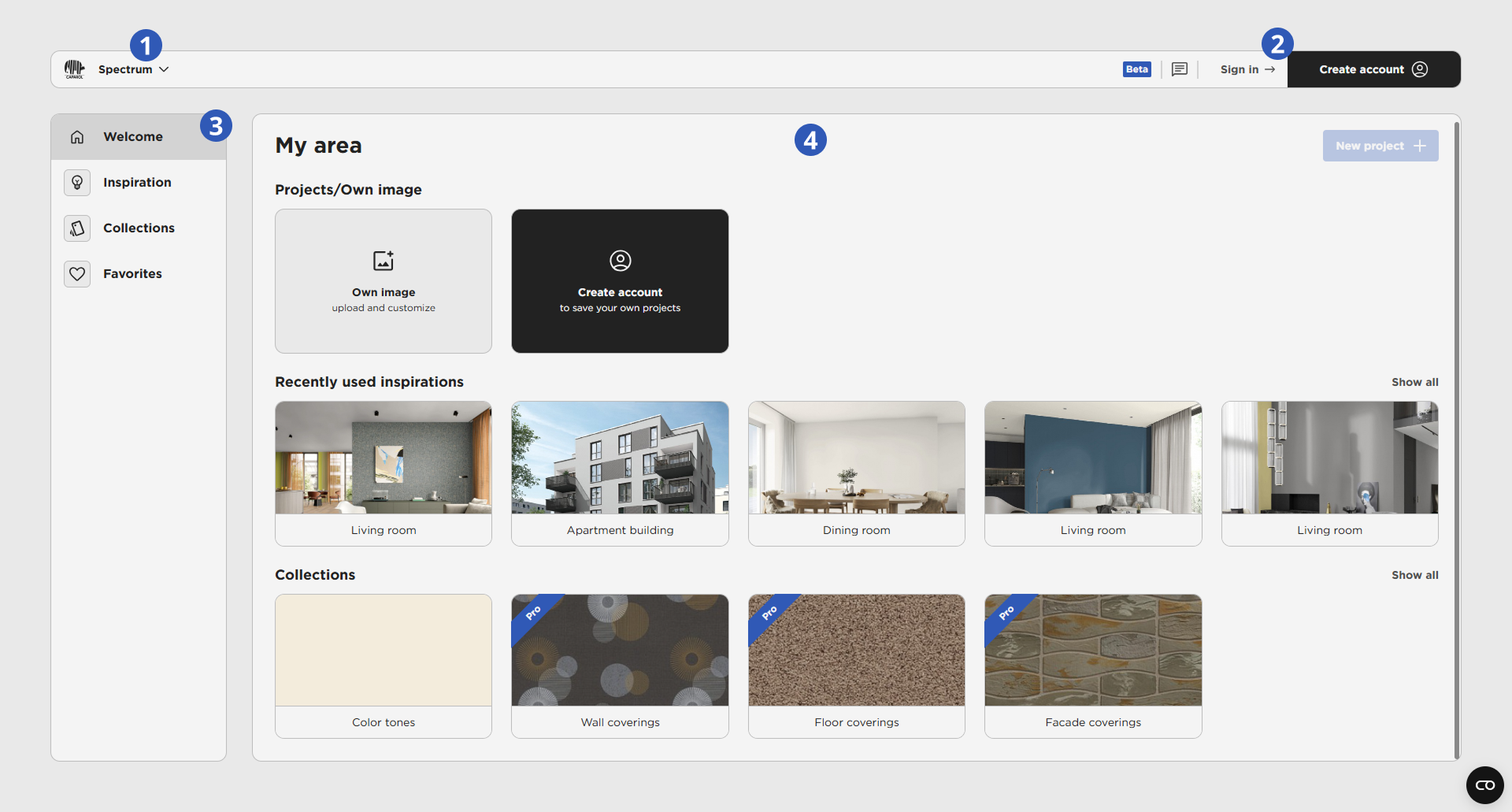
- Hauptmenü
- Registrieung / Anmeldung
- Submenü
- Darstellungsbereich
Benutzeroberfläche des Pro-Nutzers
Section titled “Benutzeroberfläche des Pro-Nutzers”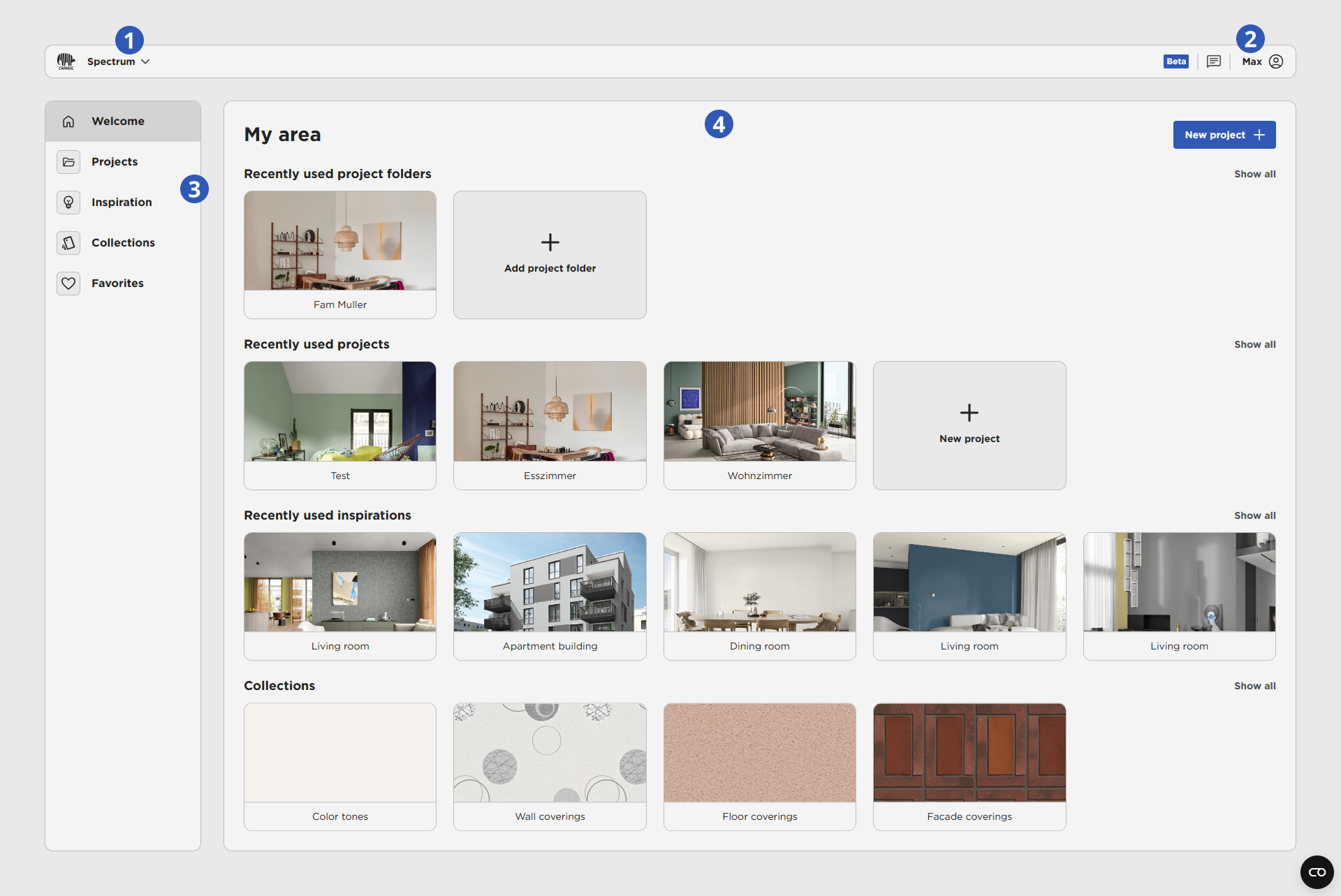
- Hauptmenü
- Kontoverwaltung
- Submenü
- Darstellungsbereich
Die wichtigsten Bedienelemente
Section titled “Die wichtigsten Bedienelemente”1. Hauptmenü
Section titled “1. Hauptmenü”Im Hauptmenü der Spectrum-Anwendung hast du verschiedene Anpassungsoptionen sowie Zugriff auf wichtige Informationen:
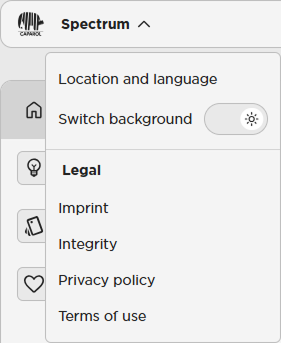
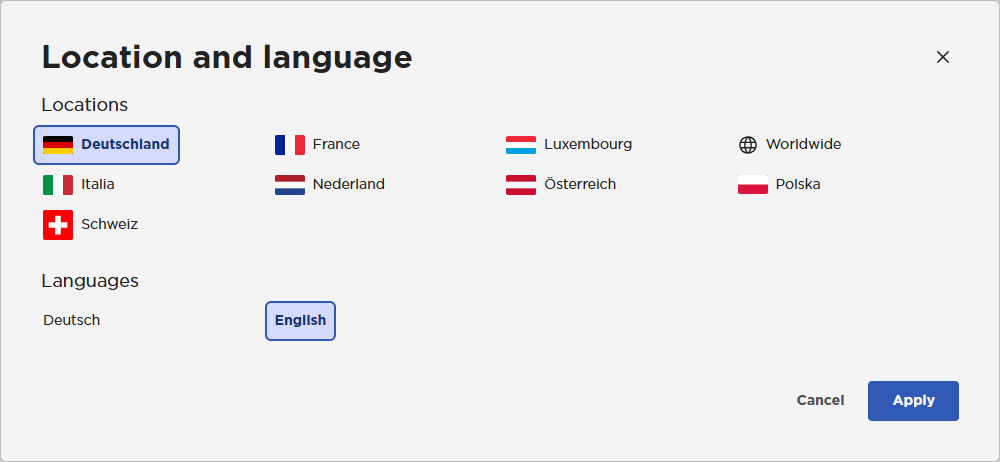
Standort und Sprache
Section titled “Standort und Sprache”Du kannst den Standort oder die Sprache deiner Anwendung ändern, um sie an deine persönlichen oder regionalen Bedürfnisse anzupassen.
Darstellung
Section titled “Darstellung”Hier kannst du zwischen hellen und dunklen Darstellungsthemen wechseln, je nach deiner Präferenz für den Arbeitskomfort oder die Umgebungsbedingungen.
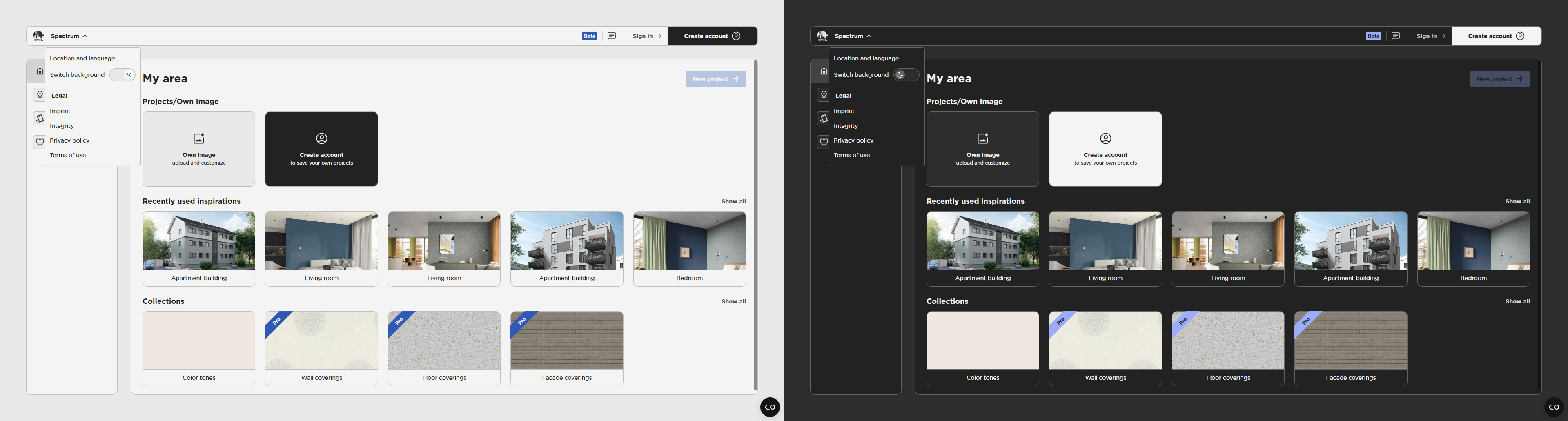
Rechtliche Seiten
Section titled “Rechtliche Seiten”Verschaffe dir Zugang zu unseren rechtlichen Informationen. Diese Seiten enthalten wichtige Details zu Datenschutz, Nutzungsbedingungen und weiteren rechtlichen Aspekten der Anwendung.
2. Registrierung und Anmeldung
Section titled “2. Registrierung und Anmeldung”In diesem Abschnitt findest du Informationen zur Erstellung eines Nutzerkontos und zum Zugang zur Anwendung. Details zur Registrierung und Anmeldung sind im entsprechenden Bereich beschrieben.
Registrierung & Anmeldung
3. Submenü
Section titled “3. Submenü”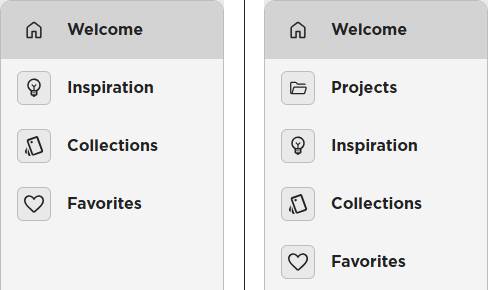
Das Bild zeigt zwei Ansichten des Submenüs. Auf der linken Seite ist das Submenü im nicht angemeldeten Modus dargestellt, während die rechte Seite das Submenü im angemeldeten Modus zeigt. Der Unterschied zwischen diesen Darstellungen ist auf die Einschränkungen des Nutzer-Accounts zurückzuführen.
- Willkommen: Diese Sartseite.
- Projekte: Verwalte und bearbeite aktuelle und vergangene Farbprojekte. Teile Projekte zur Zusammenarbeit.
- Inspirationen: Finde kreative Ideen und Trends zur Farbgestaltung.
- Kollektionen: Nutze abgestimmte Farbschemata für konsistente Designs in verschiedenen Raumkonzepten.
- Favoriten: Speichere und greife schnell auf bevorzugte Farbdesigns und Paletten zu.
4. Darstellungsbereich
Section titled “4. Darstellungsbereich”Der Darstellungsbereich ist der zentrale Bereich der Startseite, in dem die Inhalte des im Submenü ausgewählten Bereichs sichtbar gemacht werden. Hier werden alle relevanten Informationen und Optionen bereitgestellt, die dir helfen, erforderliche Aktionen durchzuführen oder Informationen zu sammeln.
Je nach ausgewähltem Bereich im Submenü kannst du auf spezifische Daten, Projektinformationen oder Inhalte zugreifen. Dieser Bereich passt sich dynamisch an, um die jeweils notwendigen Details und Hilfsmittel für den ausgewählten Bereich zu liefern. Damit wird sicherstellt, dass du alle Möglichkeiten zur Verfügung hast, um effizient und zielgerichtet arbeiten zu können. Ob du Projekte verwaltest, Inspirationen durchstöberst oder Farbkollektionen erkundest – der Darstellungsbereich bietet dir eine klare und strukturierte Darstellung deiner Auswahl und unterstützt dich dabei, den bestmöglichen Zugriff auf die Inhalte zu erhalten.
Die einzelnen Bereiche von Spectrum
Section titled “Die einzelnen Bereiche von Spectrum”Willkommen
Section titled “Willkommen”Das Willkommen-Dashboard ist die Startseite der zentrale Ausgangspunkt deiner Arbeit mit Spectrum. Hier kannst du auf alle Hauptfunktionen zugreifen, die deine Arbeitsweise unterstützen, wie Projekte, Inspirationen und Kollektionen. Diese Übersicht bietet dir einen schnellen Zugang zu deinen zuletzt bearbeiteten Projekten und Inspirationen. Mit diesem Dashboard hast du alle relevanten Informationen und Funktionen im Blick, um deine Projekte effizient zu starten und zu verwalten.
Willkommen
Projekte und Projektmappen
Section titled “Projekte und Projektmappen”Im Bereich “Projekte” findest du deinen persönlichen Arbeitsbereich innerhalb von Spectrum, wo du all deine aktuellen und vergangenen Farbprojekte speichern und verwalten kannst. Hier hast du die Möglichkeit, Projekte zu erstellen, zu bearbeiten und den Fortschritt zu verfolgen. Über eine übersichtliche Darstellung kannst du jederzeit auf die Details jedes Projekts zugreifen und die angewendeten Farbdesigns einsehen. Zudem kannst du Projektmappen verwenden, um zusammengehörende Projekte thematisch zu ordnen und zu organisieren. Dieser Bereich ermöglicht es dir, Projekte mit anderen Nutzern zu teilen, um gemeinsam daran zu arbeiten und Feedback zu erhalten.
Projekte und Projektmappen
Inspirationen
Section titled “Inspirationen”Der Bereich “Inspirationen” ist deine Quelle für kreative Ideen und innovative Farbgestaltungen. Hier findest du eine Vielzahl von Beispielprojekten, Designvorschlägen und kreativen Ansätzen, die dir helfen können, neue Perspektiven in deinem Farbdesign zu entdecken. Du kannst durch verschiedene Stile, Trends und Themen stöbern, um Inspiration für eigene Gestaltungsideen zu erhalten. Dieser Bereich wird regelmäßig aktualisiert, um dir die neuesten Entwicklungen in der Welt der Farbgestaltung zu präsentieren und deine kreative Neugierde zu wecken.
Inspirationen
Kollektionen
Section titled “Kollektionen”Im Bereich “Kollektionen” sind kuratierte Farbsets und thematische Zusammenstellungen der Farbtöne von Caparol und anderen Herstellern zu finden. Diese Kollektionen bieten dir perfekt abgestimmte Farbschemata, die für unterschiedliche Einsatzzwecke und Raumkonzepte geeignet sind. Egal ob du ein entspanntes Wohnzimmer gestalten oder eine dynamische Büroräumlichkeitsatmosphäre erschaffen möchtest, hier findest du stets passende Farbkombinationen. Durch die Nutzung dieser Kollektionen kannst du mit Leichtigkeit konsistente und attraktive Farbdesigns erstellen, die aufeinander abgestimmt sind und eine harmonische Wirkung entfalten.
Kollektionen
Favoriten
Section titled “Favoriten”Der Bereich “Favoriten” ist dein persönlicher Speicherort für die Farbdesigns,die dir besonders gefallen. Du kannst hier Farbtöne, Beläge und Paletten speichern, die du regelmäßig verwendest oder die du für zukünftige Projekte im Auge behalten möchtest. In diesem Bereich hast du jederzeit schnellen Zugriff auf deine bevorzugten Elemente, was deine Arbeitsweise effizienter macht. Die Favoritenfunktion hilft dir, deine individuelle Sammlung von Farben und Belägen zu organisieren und stets griffbereit zu haben.
Favoriten