Projekte und Projektmappen
In diesem Kapitel erfährst du, wie du Projekte und Projektmappen in der Dashboard-Ansicht effektiv verwaltest, erstellst, bearbeitest, teilst und den Fortschritt verfolgst.
Du kannst deine aktuellen und vergangenen Farbprojekte speichern und verwalten. Durch eine übersichtliche Darstellung hast du Zugriff auf Details und Farbdesigns. Projektmappen helfen dir, Projekte thematisch zu ordnen.
Übersicht der Projekte und Projektmappen
Section titled “Übersicht der Projekte und Projektmappen”Diese Seite bietet dir eine Übersicht über alle deine angelegten Projektmappen und Projekte.
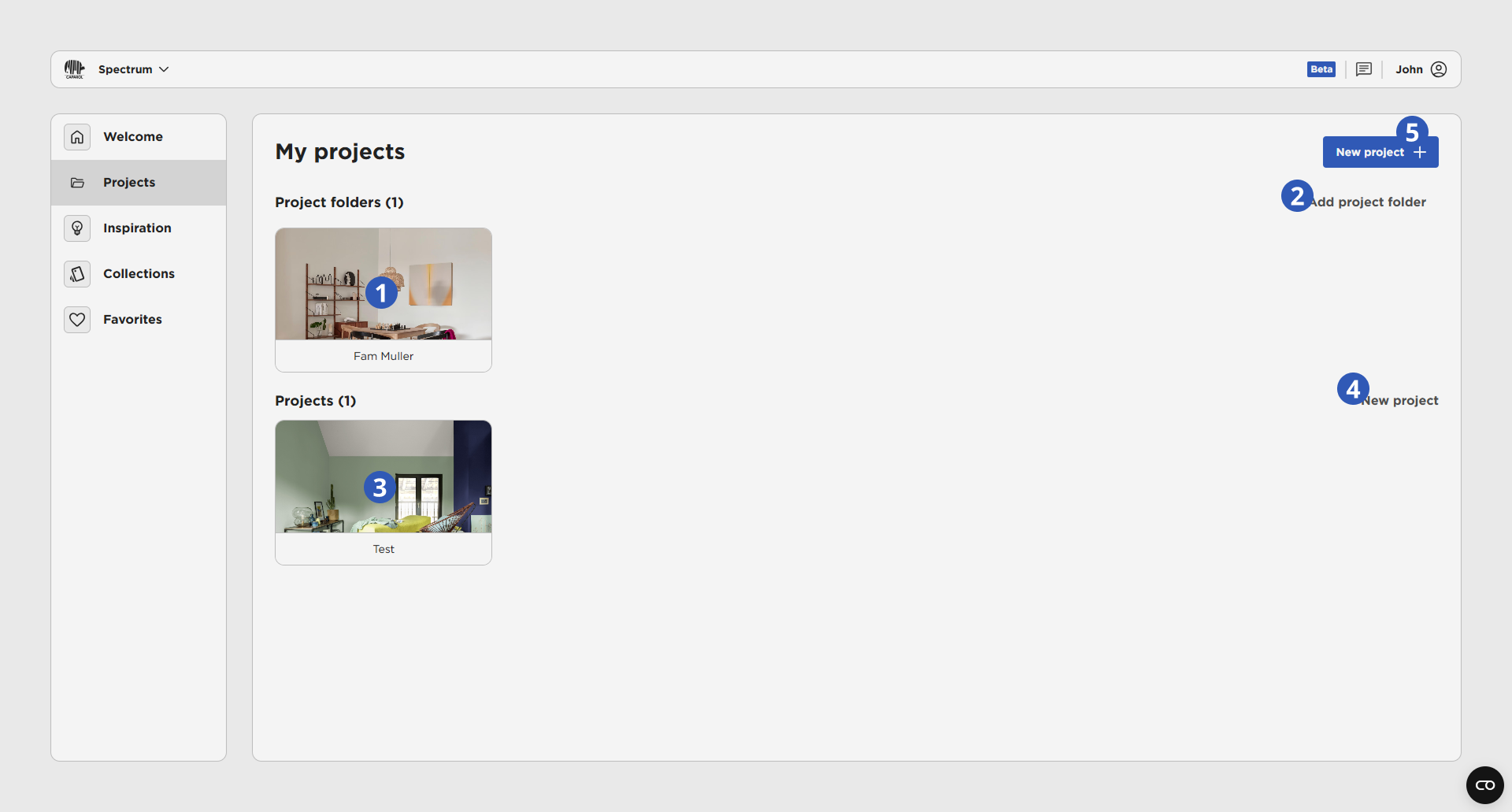
- Ein Klick öffnet die gewählte Projektmappe.
- Bei Klick erscheint das Modal zur Erstellung einer neuen Projektmappe.
- Öffnet das ausgewählte Projekt im Editor mit einem Klick.
- Erstellt ein neues Projekt im Editor bei Klick.
- Durch Klick wird ein neues Projekt im Editor erstellt.
Erstellen einer neuen Projektmappe
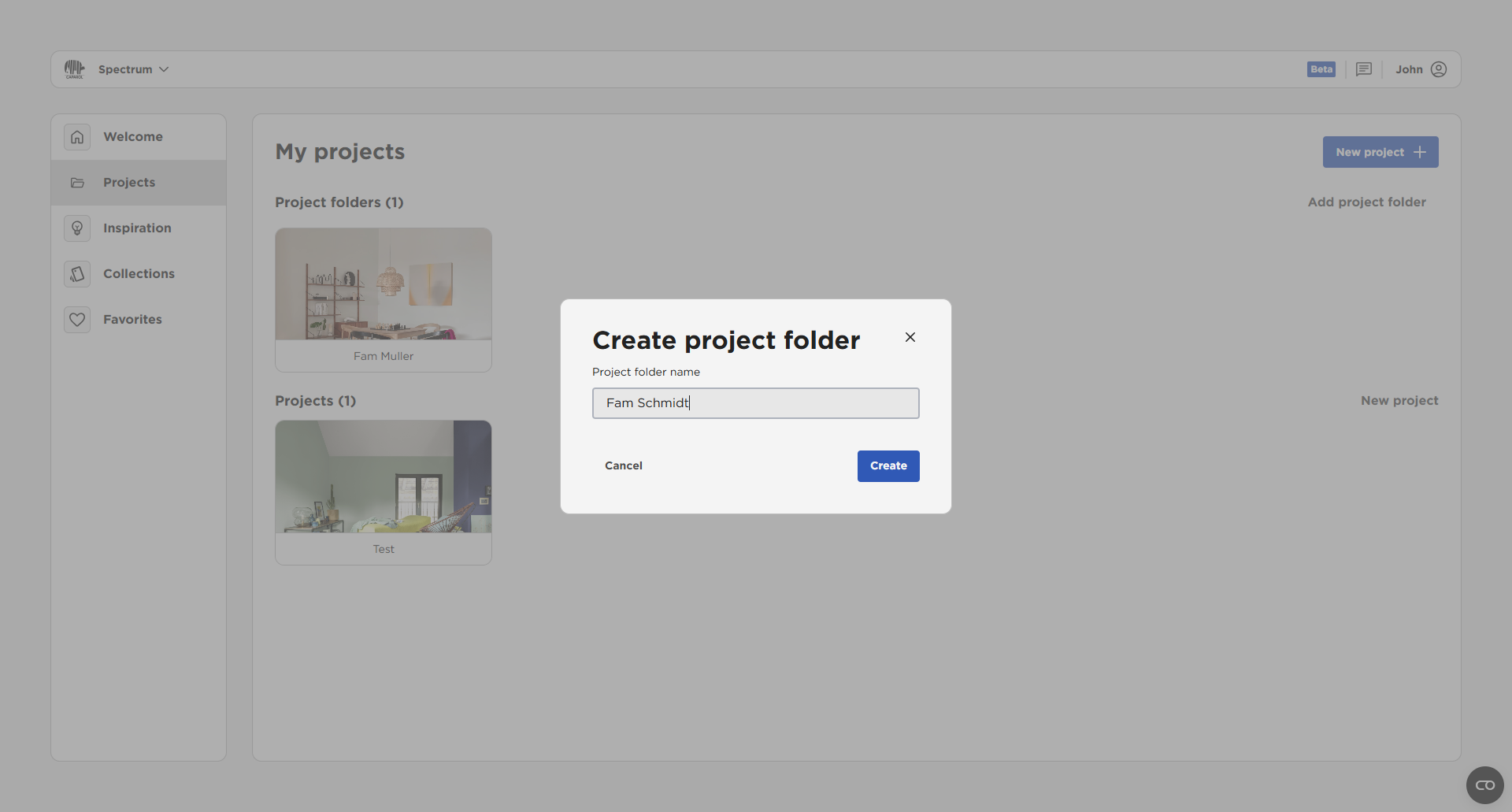
Section titled “Erstellen einer neuen Projektmappe”Das Erstellen einer Projektmappe ermöglicht dir, deine Projekte strukturiert zu organisieren.
-
Gib den Namen deiner neuen Projektmappe ein.
-
Lege die Projektmappe durch das klicken des “Erstellen”-Button an.
Ansicht einer geöffneten Projektmappe
Section titled “Ansicht einer geöffneten Projektmappe”Auf dieser Seite siehst du alle Projekte, die innerhalb einer Projektmappe organisiert sind.
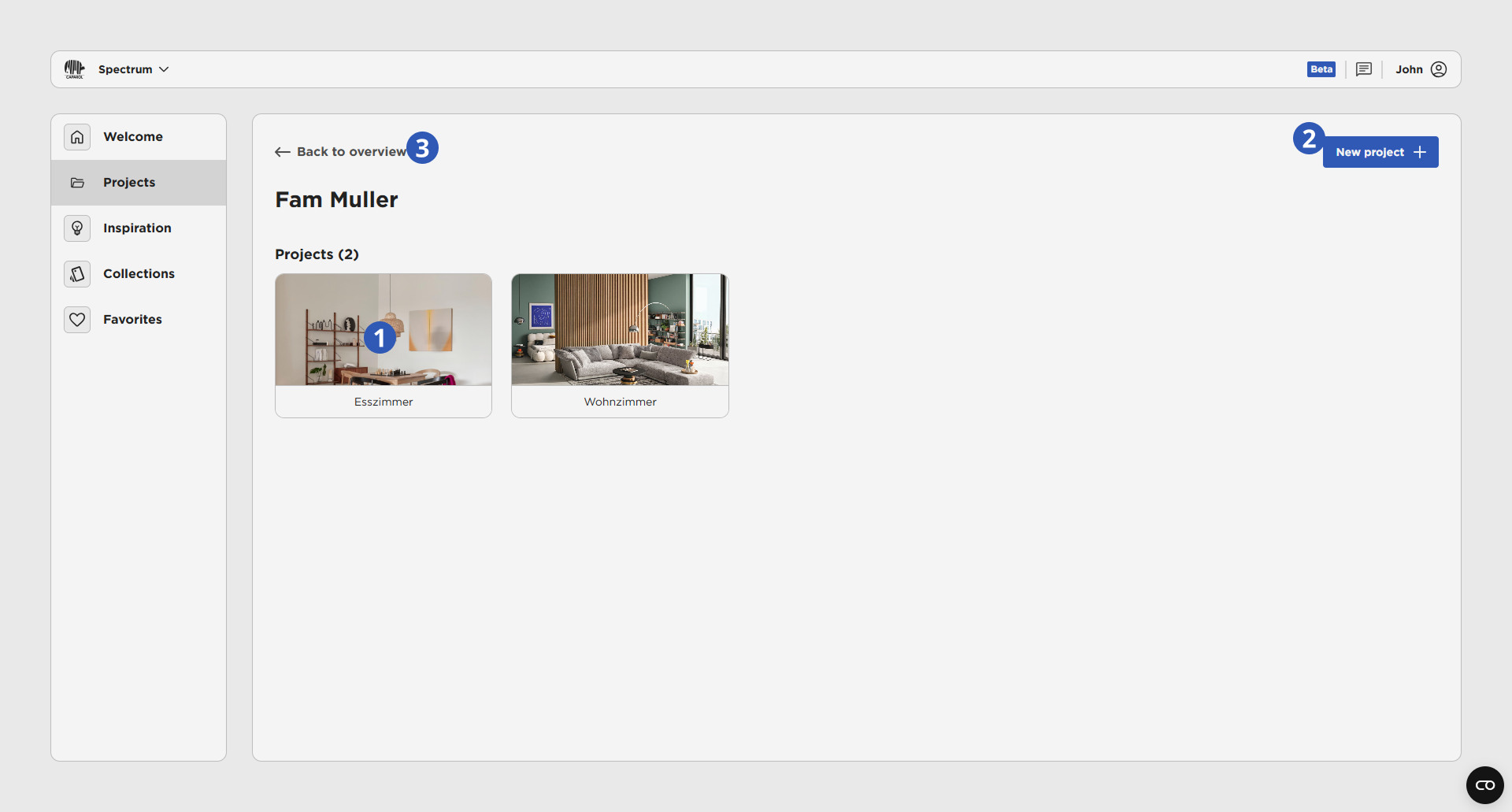
- Öffnet das ausgewählte Projekt im Editor mit einem Klick.
- Ein Klick erstellt ein neues Projekt im Editor.
- Bei Klick geht es zurück zur Übersichtsseite aller Projekte und Projektmappen.
Bearbeiten einer Projektmappe
Section titled “Bearbeiten einer Projektmappe”In diesem Abschnitt erfährst du, wie du eine Projektmappe öffnen, umbenennen und löschen kannst. Mit einem Klick öffnest du die Projektmappe, das Umbenennungs- oder Löschen-Modal.
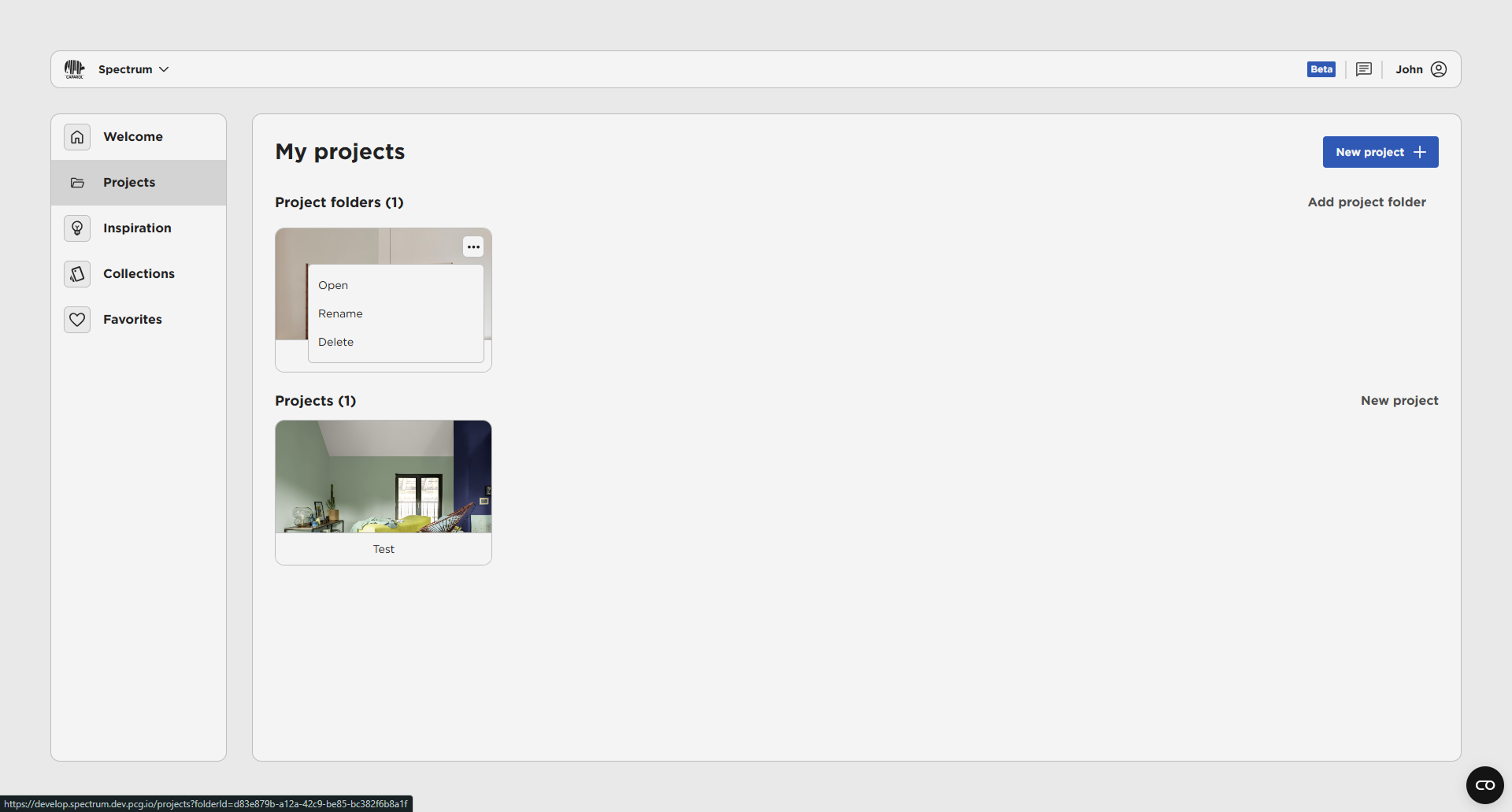
- Öffnen: Öffnet die ausgewählte Projektmappe mit einem Klick.
- Umbennen: Bei Klick erscheint das Modal zum Umbenennen einer Projektmappe.
- Löschen: Durch einen Klick öffnet sich das Modal zum Löschen einer Projektmappe.
Umbenennen einer Projektmappe
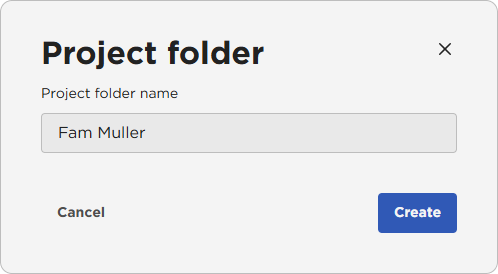
Section titled “Umbenennen einer Projektmappe”Das Umbenennen einer Projektmappe erleichtert die Organisation, indem es die Struktur verbessert und der Projektmappe eine neue Identität gibt.
-
Gib den neuen Namen deiner Projektmappe ein.
-
Bestätige den neuen Namen durch Klick des “Umbenennen”-Button.
Löschen einer Projektmappe
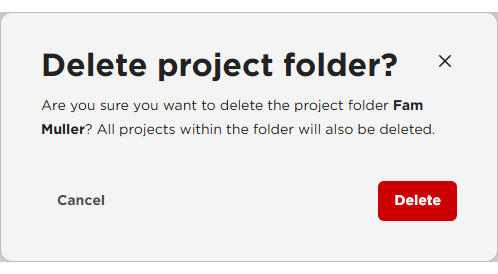
Section titled “Löschen einer Projektmappe”Um versehentliches Löschen deiner Projektmappe zu verhindern, haben wir eine zusätzliche Sicherheitsabfrage integriert. Erst nachdem du den “Löschen”-Button bestätigst, wird die Projektmappe zusammen mit allen darin enthaltenen Projekten unwiderruflich entfernt.
Erstellen eines neuen Projektes
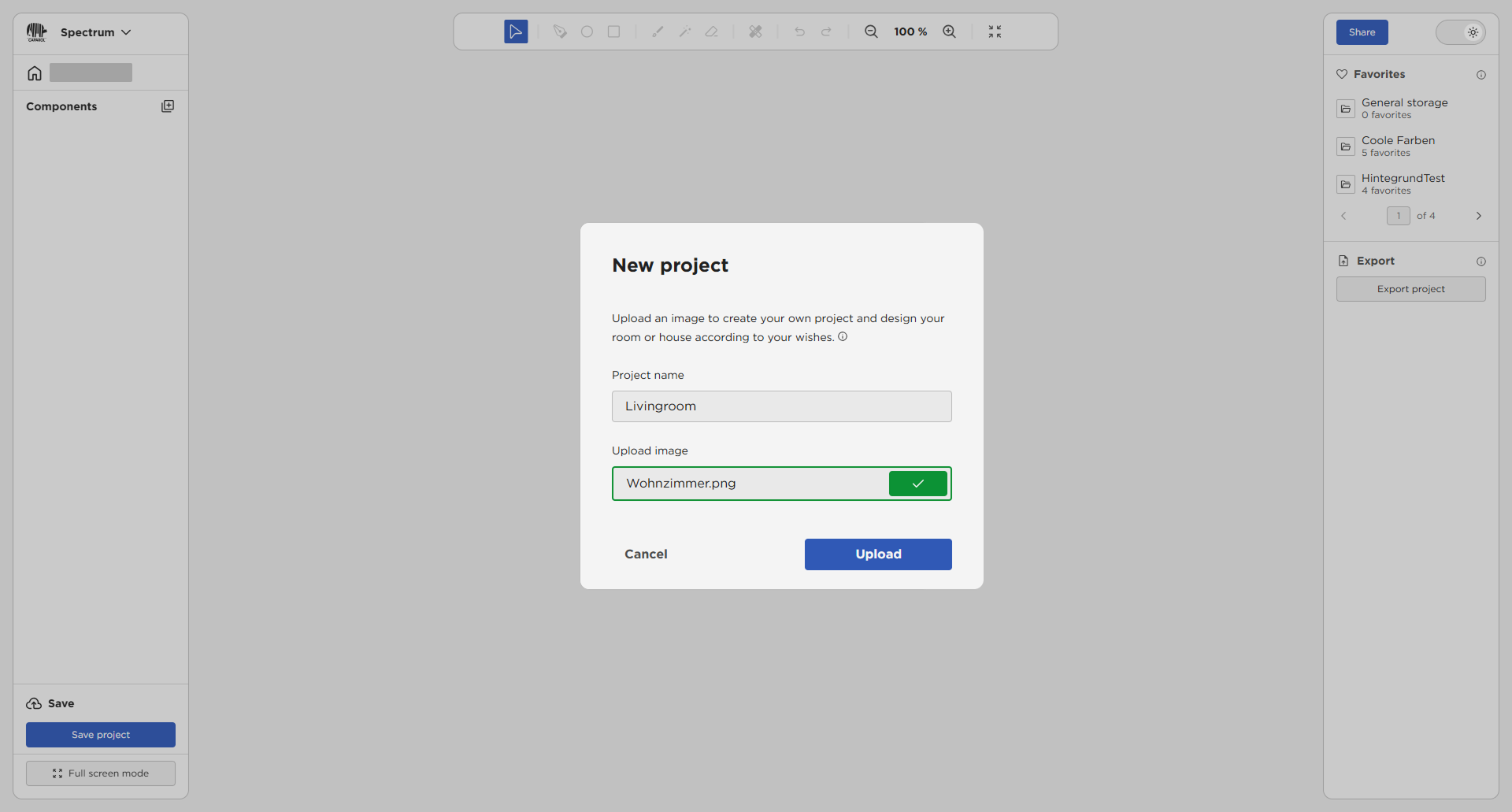
Section titled “Erstellen eines neuen Projektes”Erfahre, wie du ein neues Projekt erstellst, indem du einen Namen vergibst, ein Bild auswählst und es erfolgreich hochlädst.
-
Trage den Namen des neuen Projekts ein.
-
Nutze den Dateibrowser, um das gewünschte Bild auszuwählen.
-
Klicke auf den “Hochladen”-Button, um das neue Projekt zu erstellen.
Bearbeiten eines Projektes
Section titled “Bearbeiten eines Projektes”Dieser Abschnitt zeigt dir, wie du ein Projekt öffnen, umbenennen, duplizieren und löschen kannst. Mit einem einzigen Klick kannst du das Projekt im Editor anzeigen, das Modal für Umbenennung oder Löschen aufrufen oder das Projekt duplizieren.
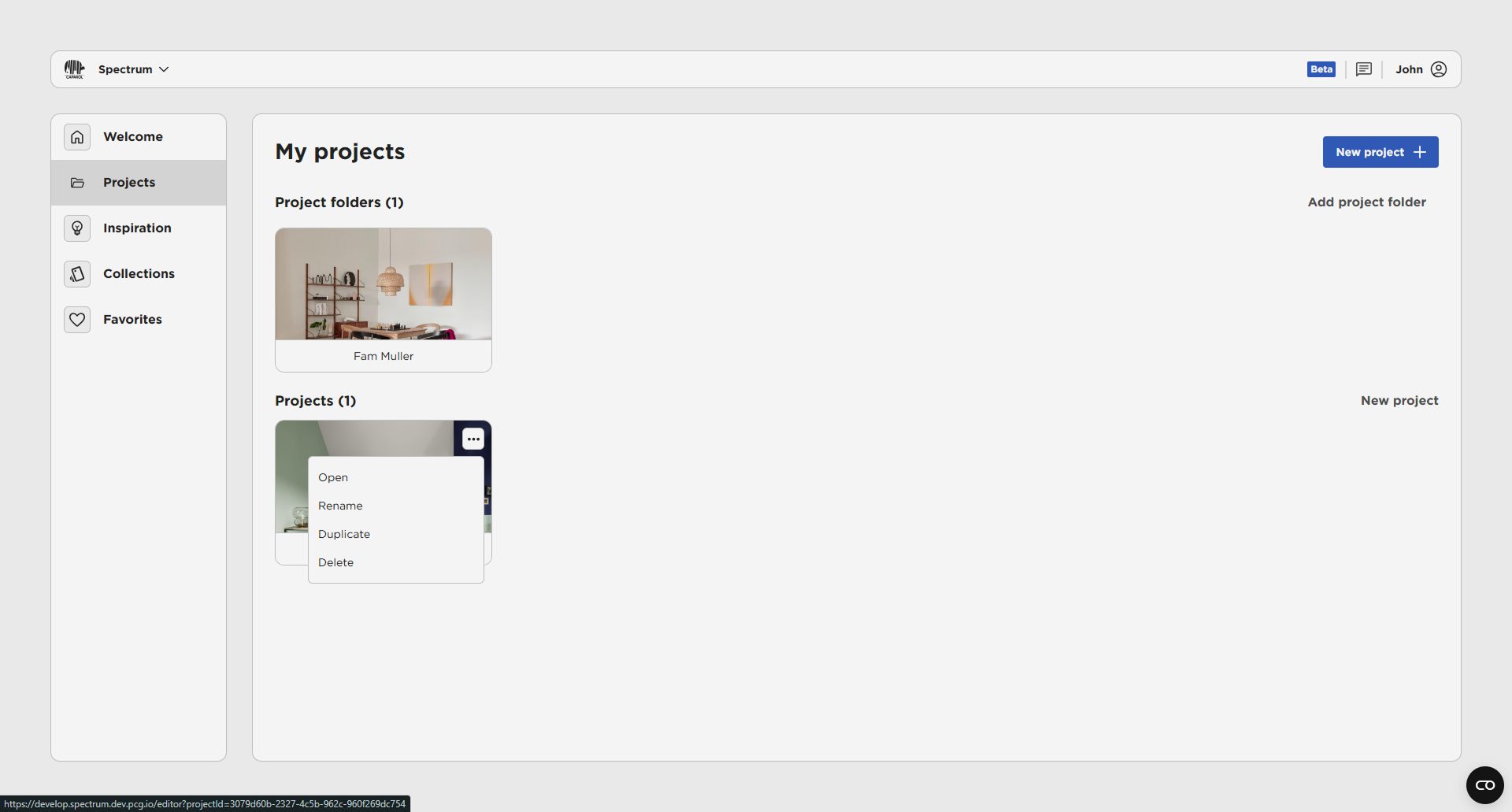
- Öffnen: Öffnet das ausgewählte Projekt im Editor mit einem Klick.
- Umbennen: Bei Klick erscheint das Modal zum Umbenennen eines Projektes.
- Duplizieren: Klick erstellt eine vollständige Kopie des Projektes.
- Löschen: Durch einen Klick öffnet sich das Modal zum Löschen eines Projektes.
Umbenennen eines Projektes
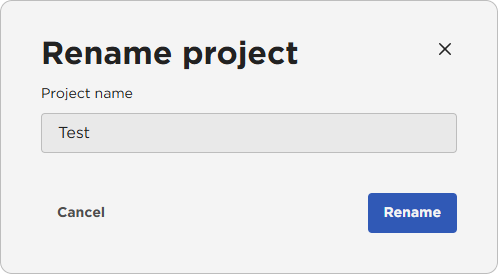
Section titled “Umbenennen eines Projektes”Das Umbenennen eines Projekts verleiht deinen Projekten klare und aussagekräftige Titel. Der Prozess trägt dazu bei, deine Projekte übersichtlich zu organisieren und ihnen eine neue Identität zu geben.
-
Gib den neuen Namen deines Projektes ein.
-
Bestätige den neuen Namen durch Klick des “Umbenennen”-Button.
Duplizieren eines Projektes
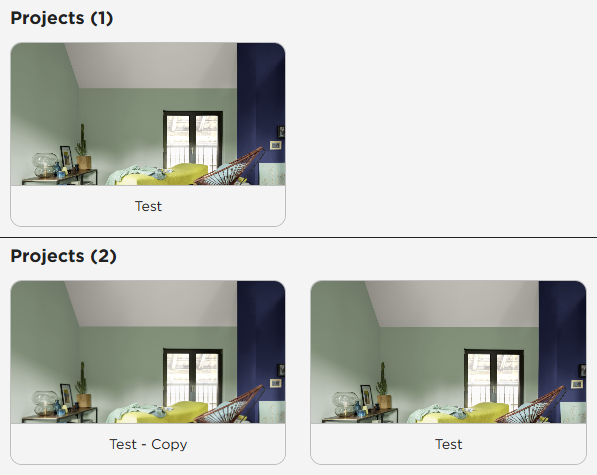
Section titled “Duplizieren eines Projektes”Das Duplizieren eines Projekts erzeugt eine genaue Kopie, bei der alle Bauteile, Masken, Gitternetze und Oberflächeneinstellungen übernommen werden. So kannst du mühelos eine neue Designvariante erstellen.
Löschen eines Projektes
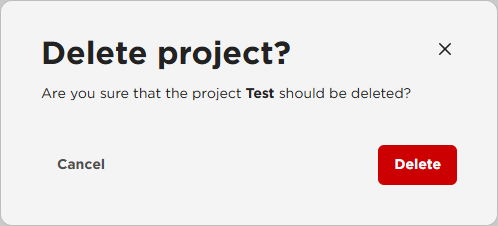
Section titled “Löschen eines Projektes”Um sicherzustellen, dass dein Projekt nicht versehentlich gelöscht wird, erscheint zunächst eine Sicherheitsabfrage. Erst nach der Bestätigung des “Löschen”-Buttons wird das Projekt endgültig entfernt.