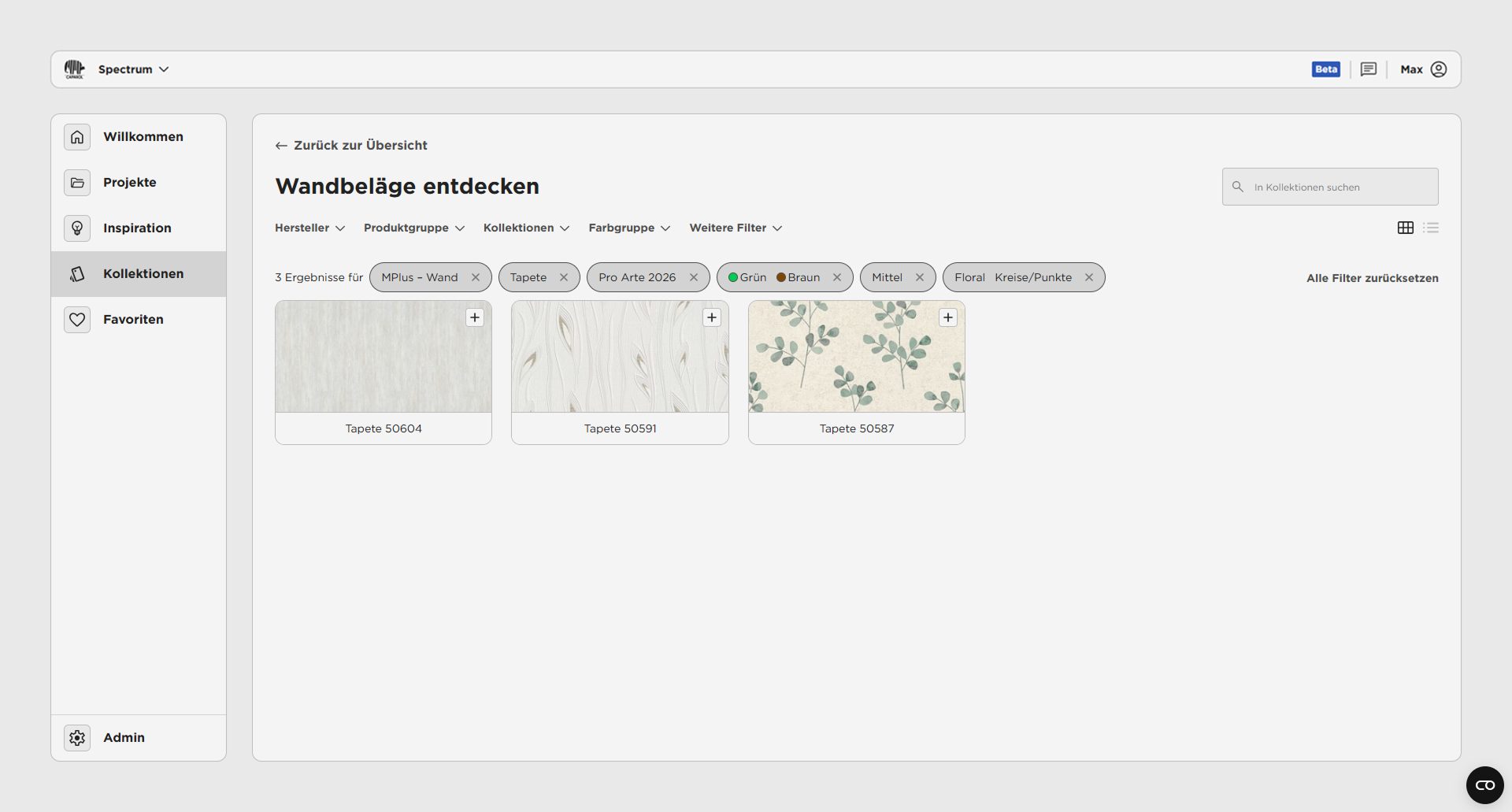
Wandbeläge
Als Pro-Nutzer hast du Zugriff auf eine Vielzahl von Wandbelägen für deine Gestaltungen. In diesem Abschnitt erfährst du, wie du mithilfe von Filterlogiken einen passenden Wandbelag finden kannst.
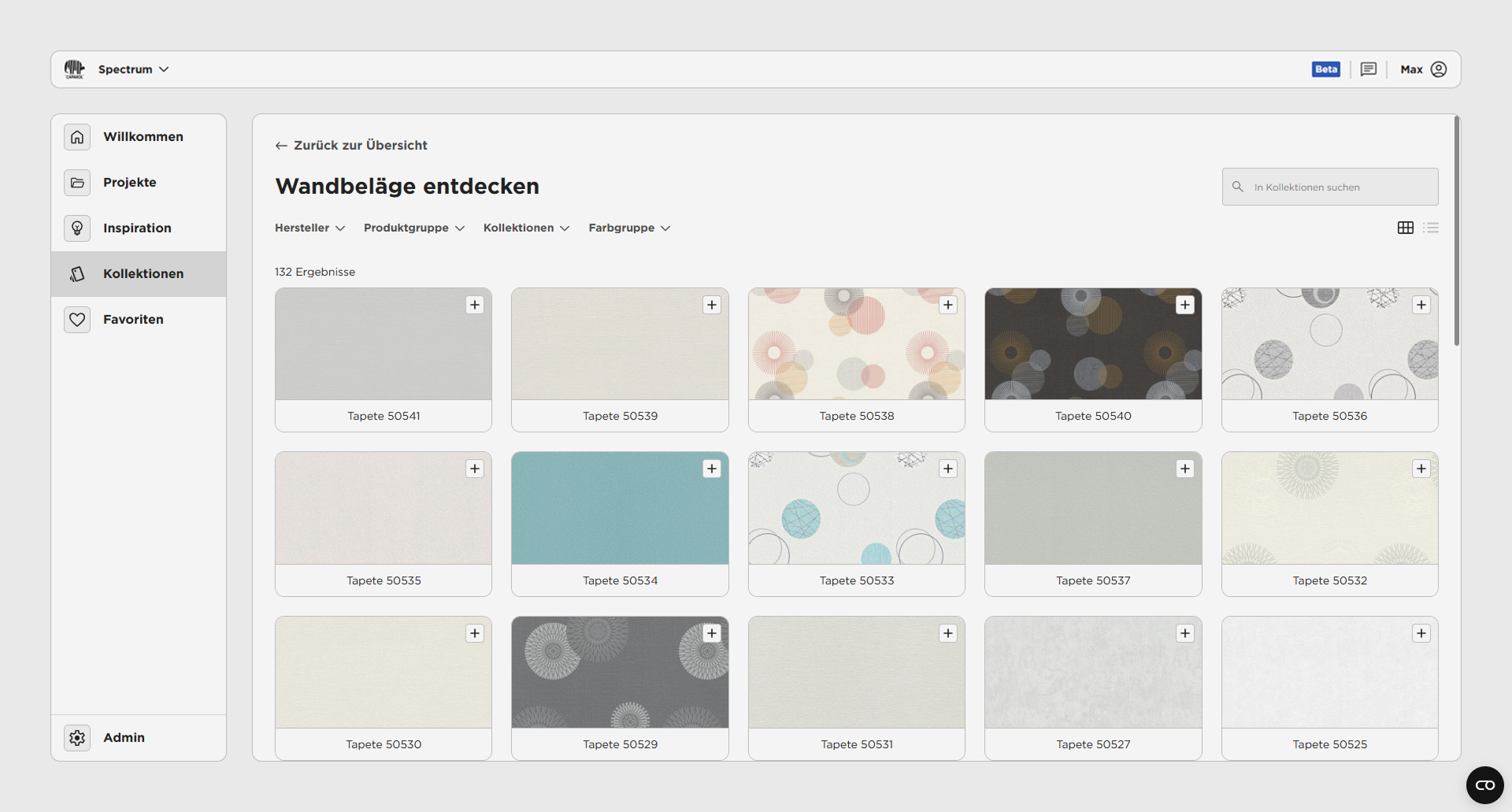
Zu Beginn präsentieren wir dir alle verfügbaren Wandbeläge. Ausgehend von dieser umfangreichen Übersicht kannst du die Auswahl mithilfe von Filterlogiken eingrenzen.
Filtern von Wandbelägen
Section titled “Filtern von Wandbelägen”Hier erfährst du, wie du die einzelnen Filter oder deren Kombinationen effektiv nutzt. Im Bereich der Wandbeläge stehen dir verschiedene Filter zur Verfügung, die dir helfen, deine Auswahl gezielt zu spezifizieren:
-
Hersteller: Wähle Wandbeläge basierend auf dem Hersteller aus, um gezielt die Optionen eines speziellen Anbieters zu betrachten.
-
Produktgruppe: Verschiedene Oberflächen sind in Produktgruppen für Wandbeläge zusammengefasst, sodass du gezielt zwischen diesen filtern kannst.
-
Kollektionen: Setze diesen Filter ein, um Wandbeläge aus bestimmten Kollektionen zu selektieren, die thematisch oder stilistisch abgestimmt sind.
-
Farbgruppen: Sortiere die Wandbeläge nach spezifischen Farbgruppen, um ähnliche Wandbeläge effektiv nach Farben zu identifizieren.

Hersteller-Filter
Section titled “Hersteller-Filter”Der Hersteller-Filter gestattet die Wahl eines spezifischen Kollektionen-Herstellers. Dabei kann jeweils nur ein Hersteller ausgewählt werden, und dieser Filter beeinflusst die Inhalte der anderen Filter.
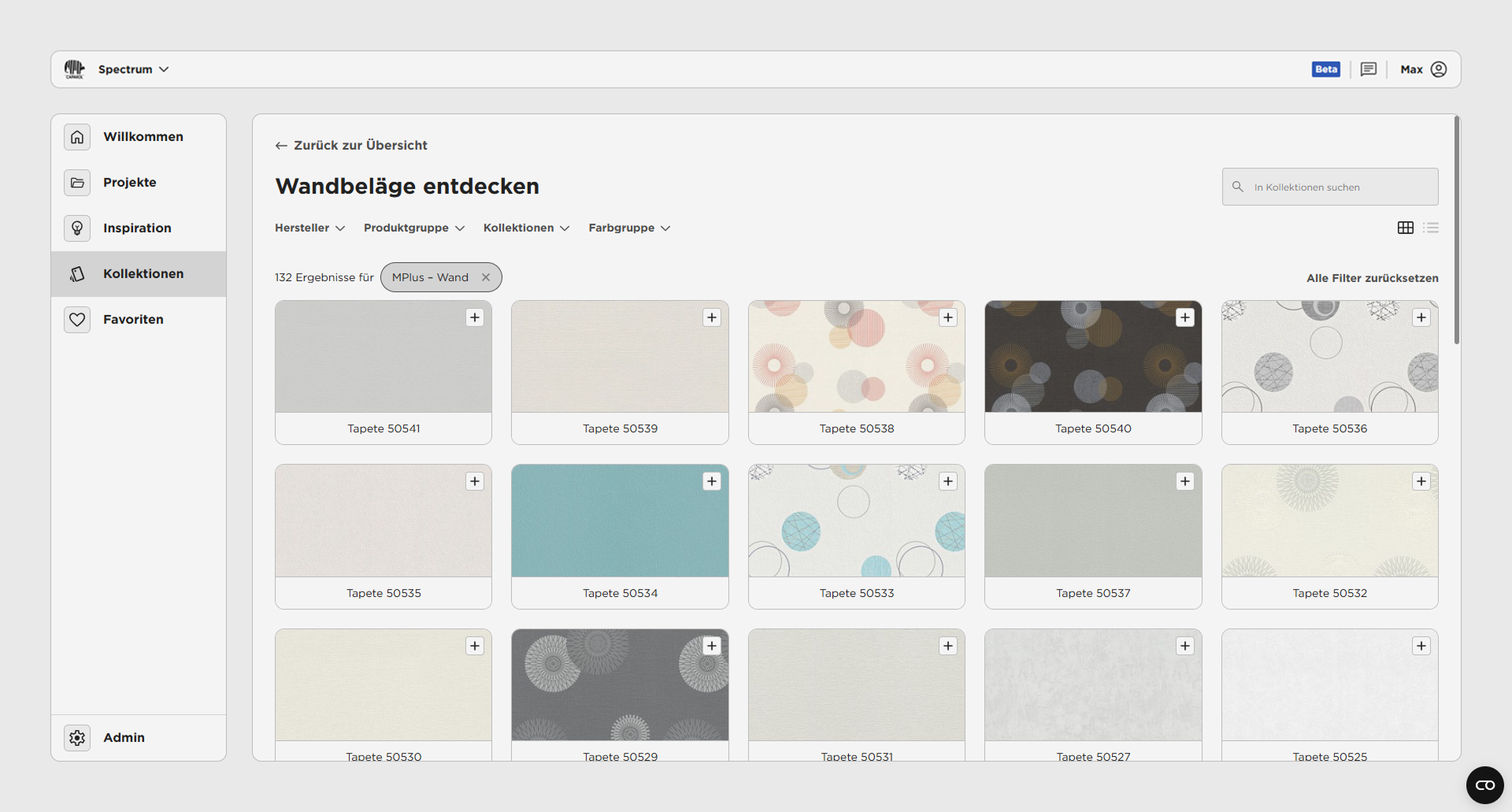
Beispiel: Du möchtest lediglich die Wandbeläge des Herstellers M-Plus angezeigt bekommen.
-
Setze den Hersteller-Filter, indem du auf M-Plus Wand klickst.

-
Anschließend werden die entsprechenden Wandbeläge sichtbar.
Produktgruppe-Filter
Section titled “Produktgruppe-Filter”Der Produktgruppen-Filter ermöglicht die Auswahl einer bestimmten Oberflächengruppe. Dabei hast du die Möglichkeit, mehrere Produktgruppen gleichzeitig auszuwählen. Dieser Filter beeinflusst die Inhalte aller nachfolgenden Filter.
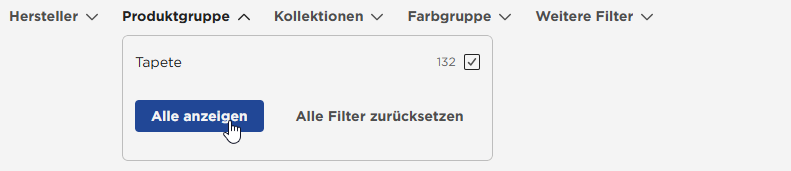
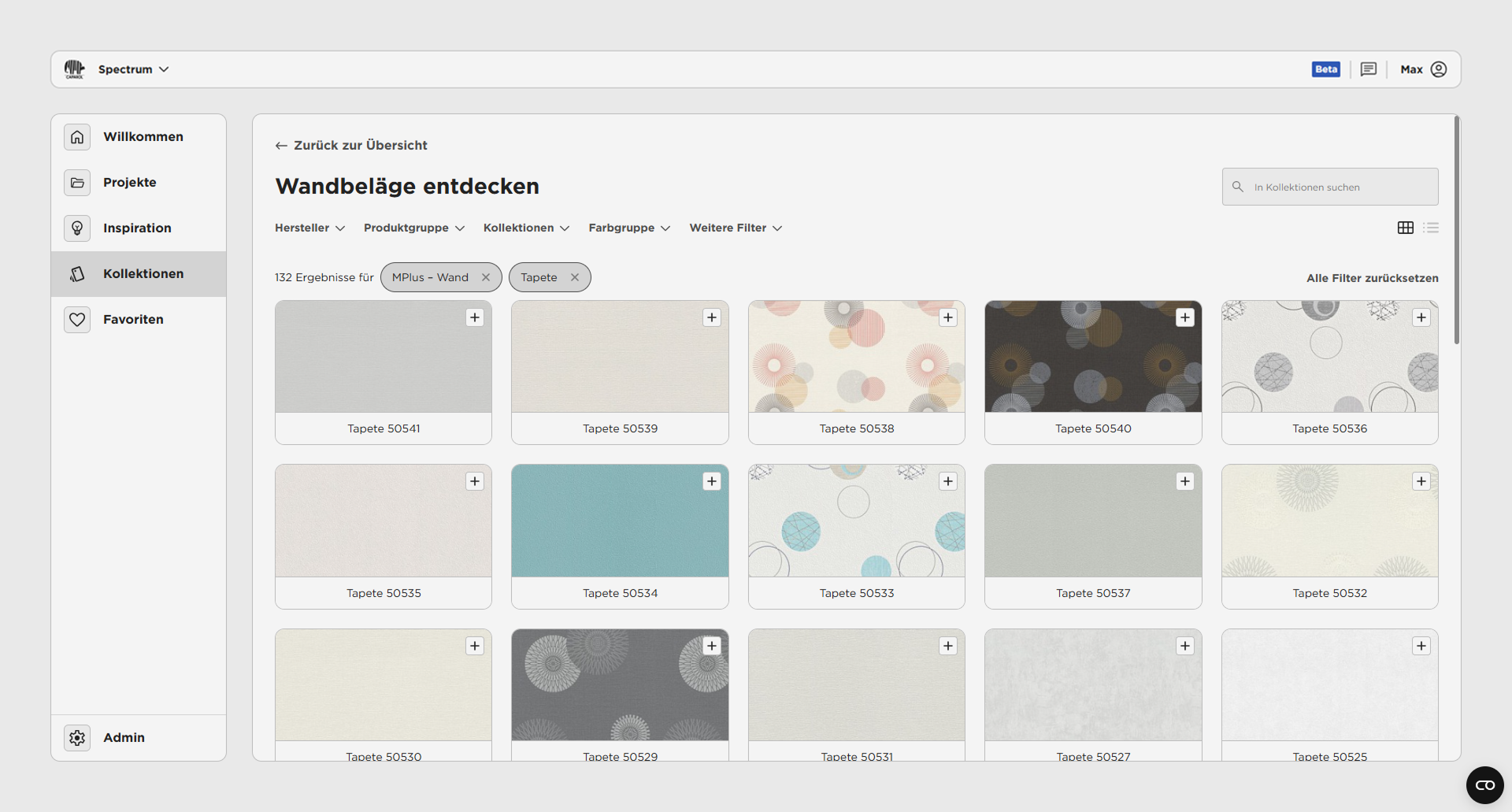
Beispiel: Zusätzlich möchtest DU ausschließlich die Produktgruppe Tapete als Wandbeläge angezeigt bekommen.
-
Setze einen Haken bei der Produktgruppe Tapete und klicke anschließend auf den “Alle anzeigen”-Button, um den Produktgruppen-Filter zu aktivieren.
-
Daraufhin werden die entsprechenden Wandbeläge angezeigt. Gleichzeitig werden die Filteroptionen um spezielle Filter für die gewählte Produktgruppe erweitert.
Kollektionen-Filter
Section titled “Kollektionen-Filter”Der Kollektionen-Filter ermöglicht die Auswahl einer bestimmten Kollektion und der dazugehörigen Wandbeläge. Die Auswahl ist auf eine Kollektion beschränkt, was die Inhalte aller anderen Filter beeinflusst.
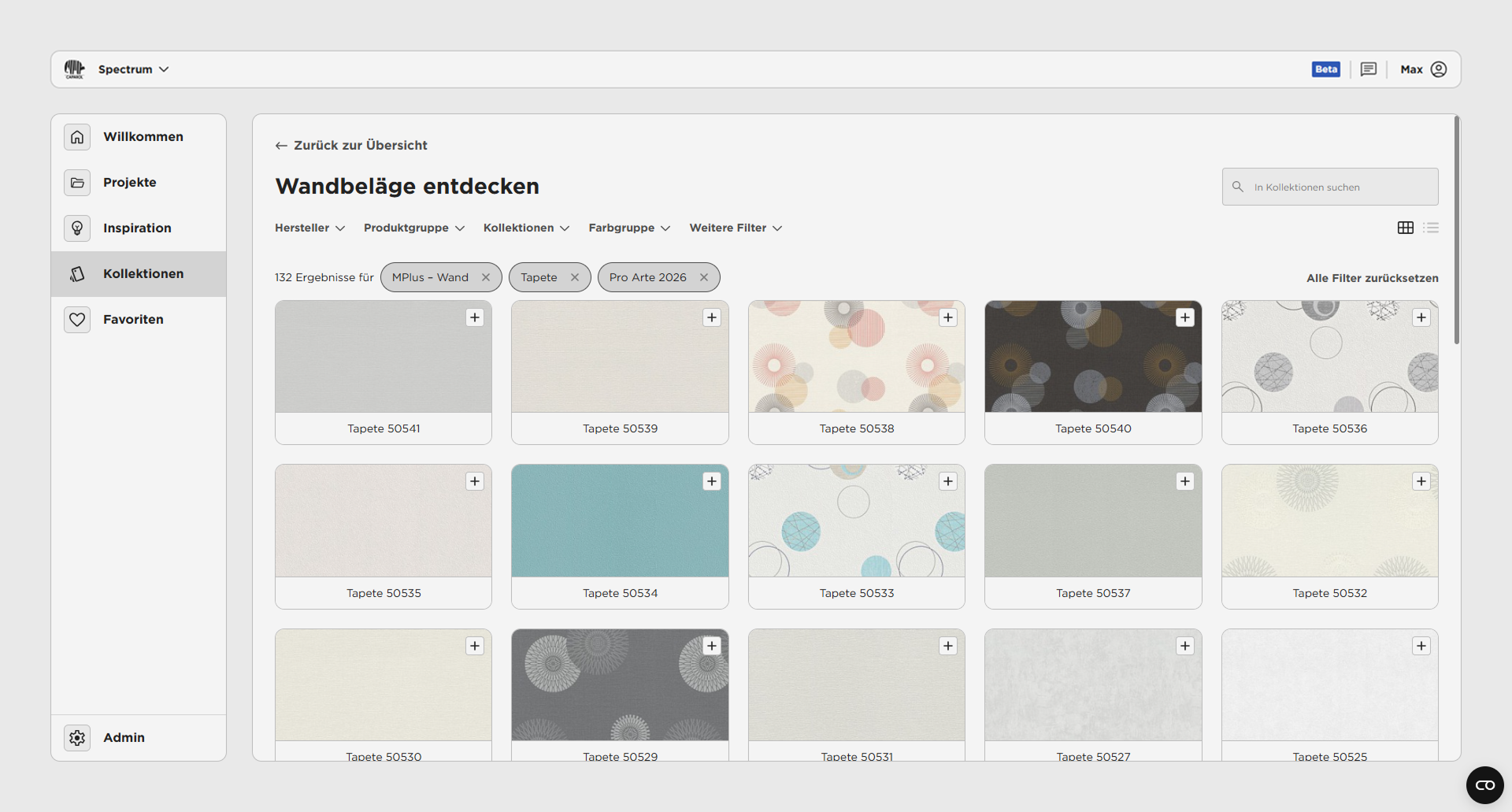
Beispiel: Zusätzlich möchtest Du die Wandbeläge der Kollektion Pro Arte 2026 sehen.
-
Aktiviere den Kollektionen-Filter, indem du Pro Arte 2026 auswählst.

-
Anschließend erscheinen die entsprechenden Wandbeläge.
Farbgruppe-Filter
Section titled “Farbgruppe-Filter”Auch Wandbeläge können in Farbgruppen wie Grün, Blau, Rot, Gelb, Grau usw. eingeteilt werden können. Der Farbgruppen-Filter ermöglicht es dir, gezielt diese Farbtöne herauszufiltern und anzuzeigen. Dabei kannst du mehrere Farbgruppen gleichzeitig auswählen, wobei dieser Filter die anderen Filter beeinflusst.
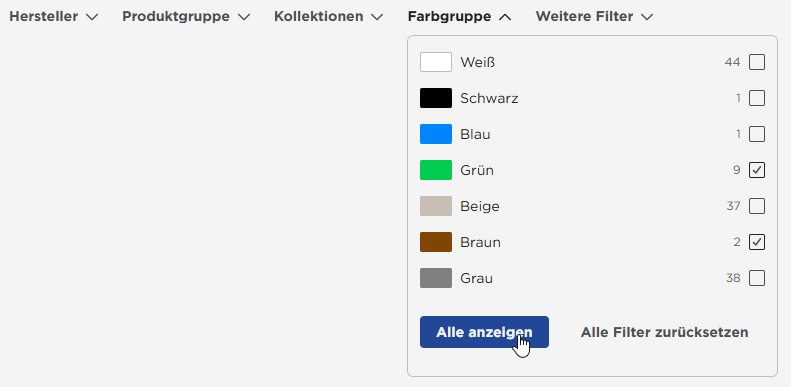
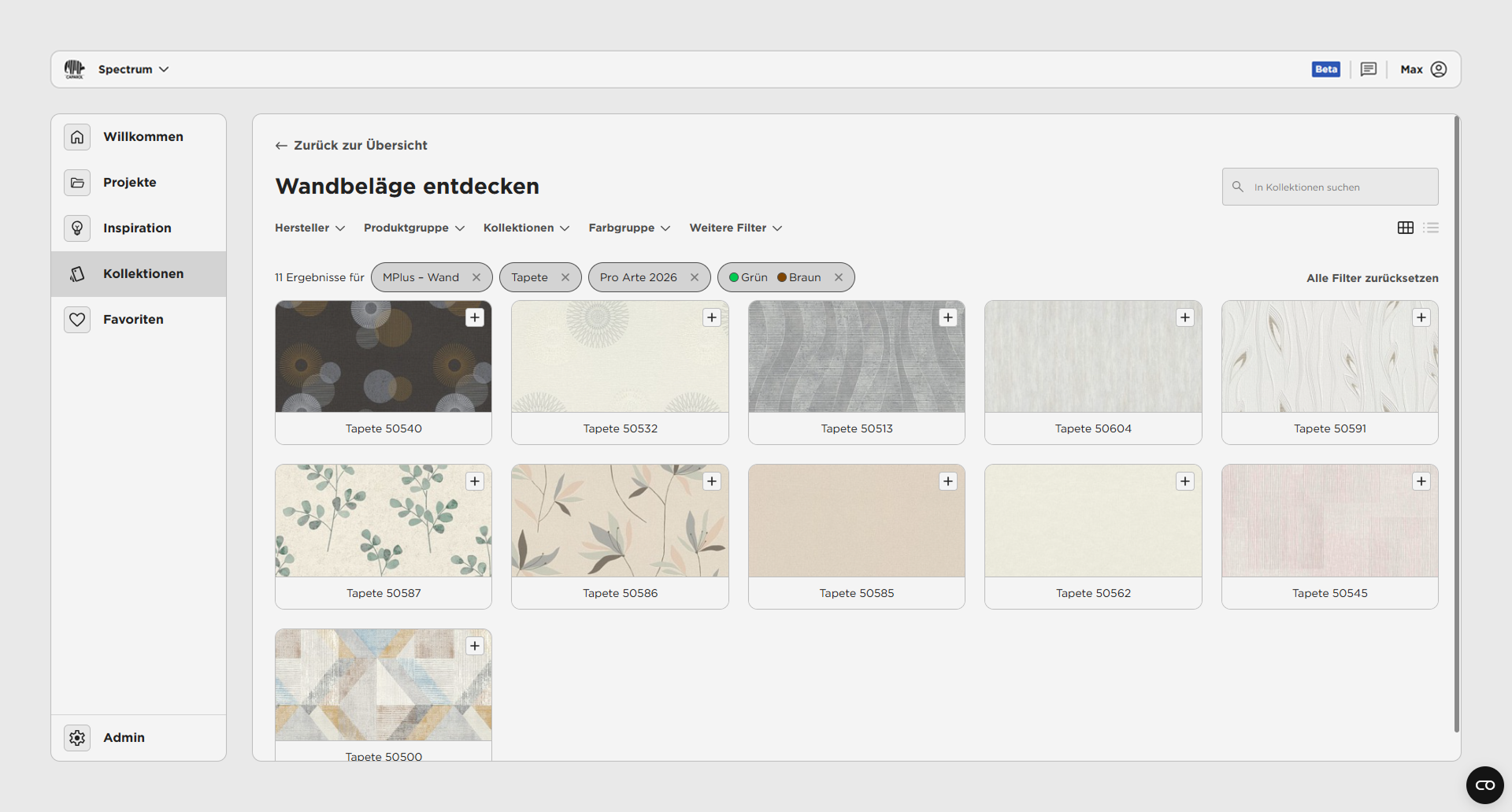
Beispiel: Nachdem du Pro Arte 2026 als Kollektion ausgewählt hast, möchtest du nun alle Farbtöne aus den Farbgruppen Grün und Braun anzeigen lassen.
-
Setze jeweils einen Haken bei den Farbgruppen Grün und Braun und klicke anschließend auf den “Alle anzeigen”-Button, um den Farbgruppen-Filter zu aktivieren.
-
Daraufhin werden die passenden Wandbeläge angezeigt.
Spezielle Filter bei Wandbelägen
Section titled “Spezielle Filter bei Wandbelägen”Spezielle Filter in der Spectrum bieten dir erweiterte Anpassungsoptionen, die über die Standardfilter hinausgehen, sodass du detailliertere und individuellere Ergebnisse bei der Auswahl von Wandbelägen oder Farben erzielen kannst.
Produktgruppe Tapete
Section titled “Produktgruppe Tapete”Hier erfährst du, wie du die einzelnen Filter oder deren Kombinationen effektiv nutzt. Im Bereich der Wandbeläge stehen dir verschiedene Filter zur Verfügung, die dir helfen, deine Auswahl gezielt zu spezifizieren:
- Farbintensität: Wähle Wandbeläge basierend auf der Farbintensität aus, um gezielt die Optionen verschiedener Intensitätsstufen zu betrachten.
- Design: Verwende diesen Filter, um Tapetendesigns auszuwählen, die thematisch oder stilistisch zu deinem Raum und deinen Möbeln passen.
Farbintensität-Filter
Section titled “Farbintensität-Filter”Mit dem Farbintensität-Filter kannst du gezielt verschiedene Intensitäten auswählen und darstellen. Dabei hast du die Freiheit, mehrere Intensitäten gleichzeitig zu wählen. Auch dieser Filter beeinflusst die Inhalte der restlichen Filter.
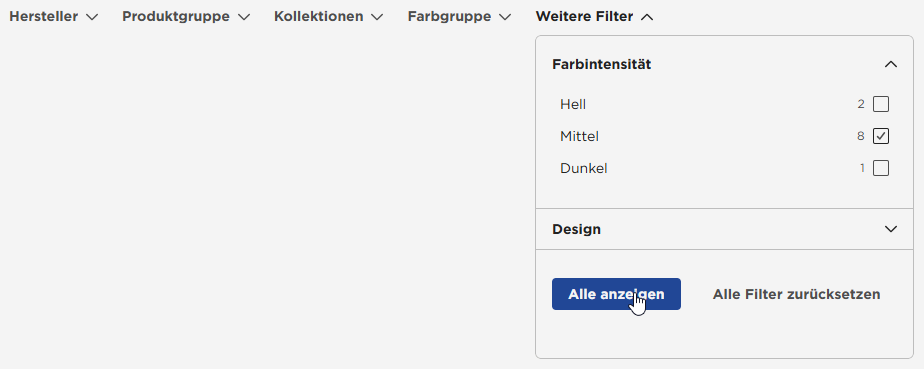
Beispiel: Zusätzlich zu den gewählten Filter, möchtest du eine mittlere Farbintensität der Tapete auswählen und darstellen lassen.
-
Setze einen Haken bei der Farbintensität Mittel und klicke anschließend auf den “Alle anzeigen”-Button, um den Farbintensität-Filter zu aktivieren.
-
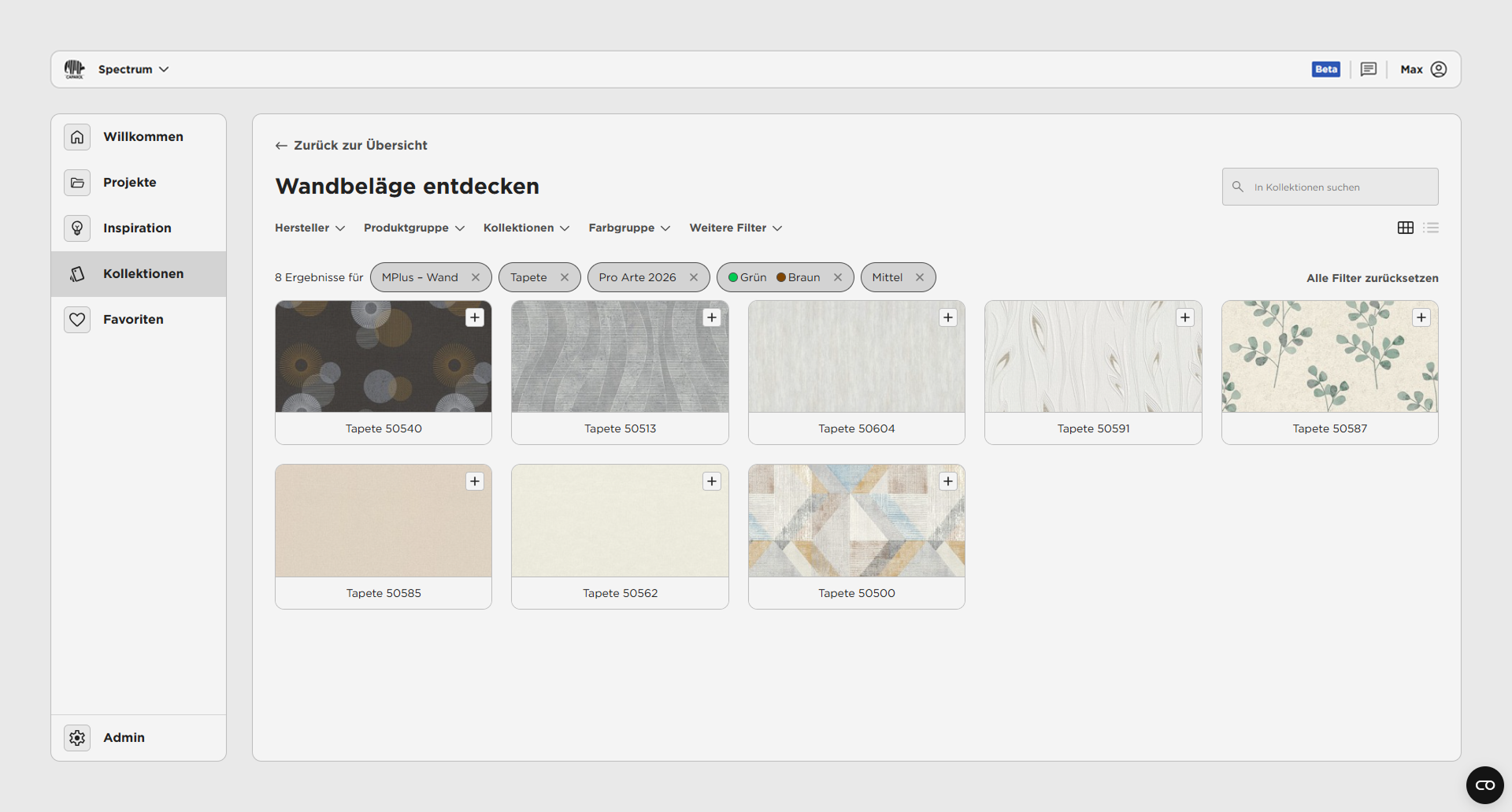
Daraufhin werden die passenden Wandbeläge angezeigt.
Design-Filter
Section titled “Design-Filter”Die auf Tapeten gedruckten Motive lassen sich in Designkategorien wie Floral, Grafisch, Uni, Natur usw. einordnen. Mithilfe des Design-Filters kannst du gezielt dein bevorzugtes Design auswählen und die entsprechenden Tapeten betrachten. Du hast die Möglichkeit, mehrere Designs gleichzeitig auszuwählen, wobei dieser Filter die Inhalte der anderen Filter beeinflusst.
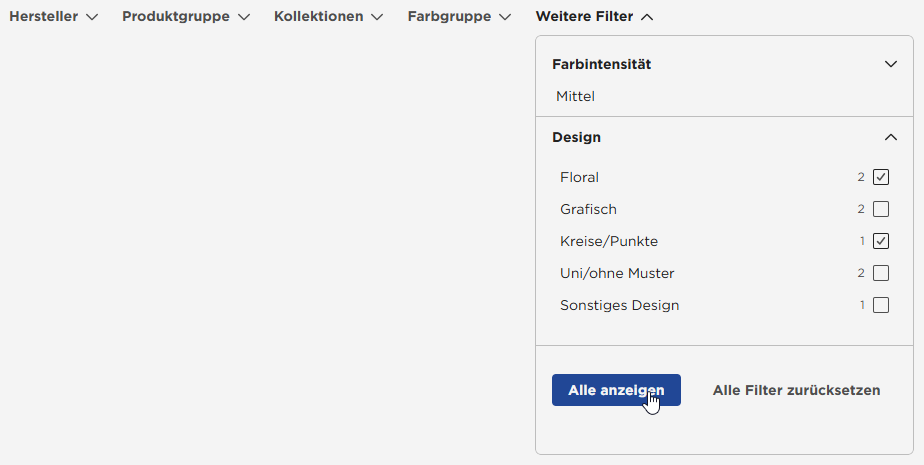
Beispiel: Zum Abschluß möchtest du noch das Design (Floral und Kreise/Punkte) anzeigen lassen.
-
Setze jeweils einen Haken bei den Designs Floral und Kreise/Punkte und klicke anschließend auf den “Alle anzeigen”-Button, um den Design-Filter zu aktivieren.
-
Daraufhin werden die passenden Wandbeläge angezeigt.