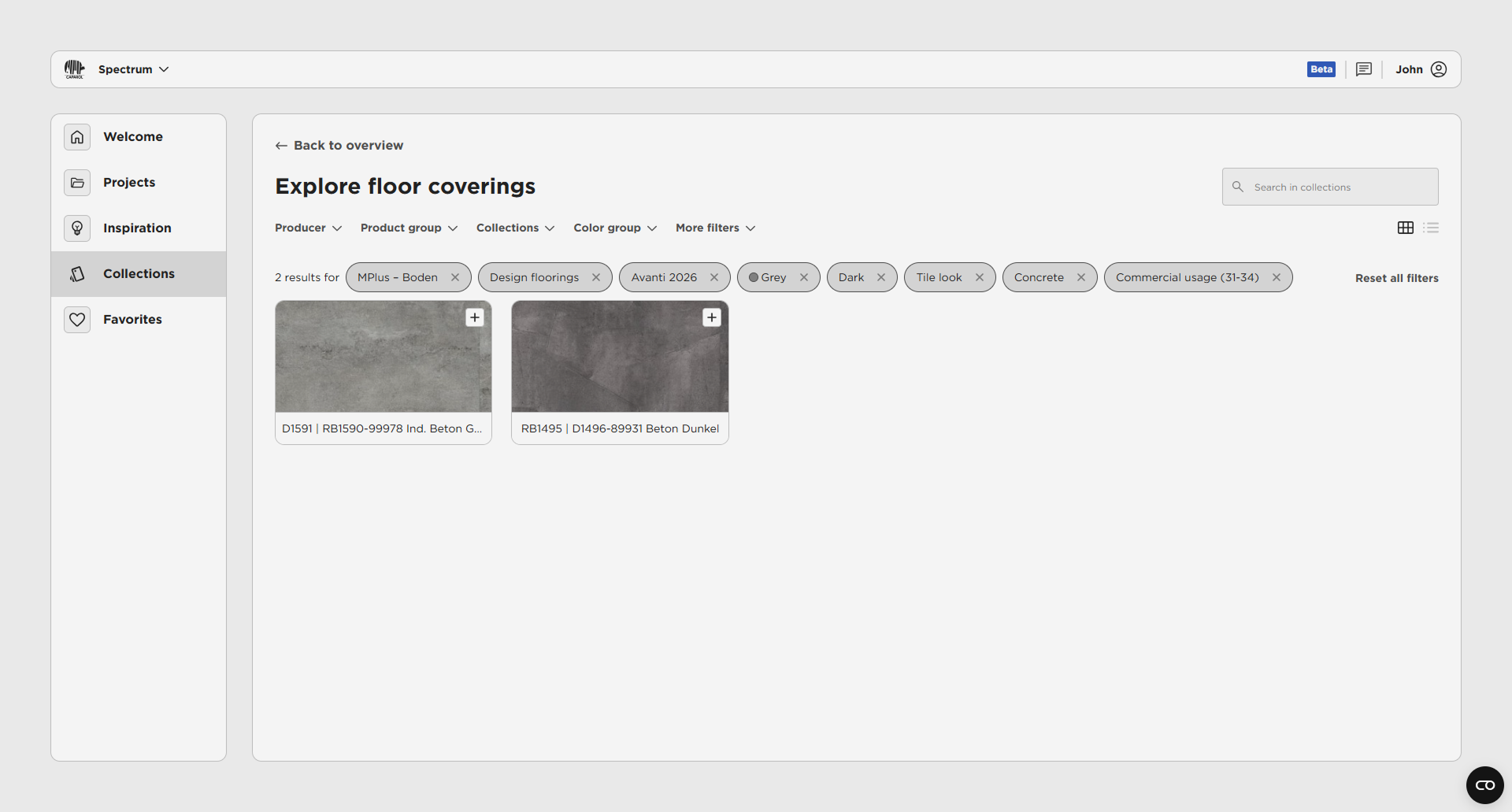
(ToDo) Bodenbeläge
Als Pro-Nutzer hast du Zugriff auf eine umfangreiche Auswahl an Bodenbelägen für deine Gestaltungsvorhaben. In diesem Abschnitt lernst du, wie du mit Filterlogiken den perfekten Bodenbelag finden kannst.
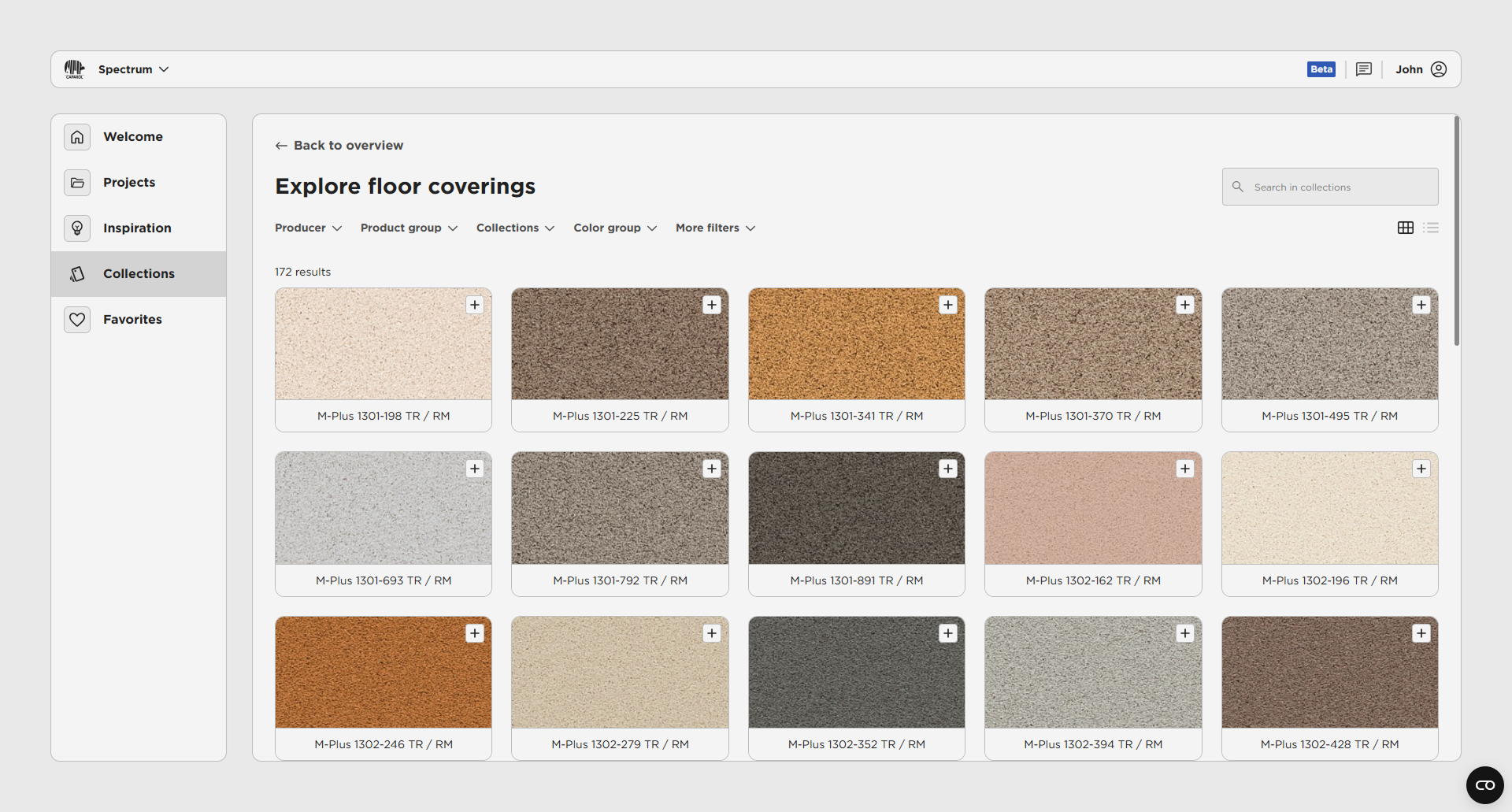
Wir beginnen mit einer Übersicht aller verfügbaren Bodenbeläge. Von dieser umfassenden Basis aus kannst du mittels Filterlogiken die Auswahl weiter eingrenzen.
Filtern von Bodenbelägen
Section titled “Filtern von Bodenbelägen”Hier erfährst du, wie du die einzelnen Filter oder deren Kombinationen effektiv nutzen kannst. Für Bodenbeläge stehen dir verschiedene Filter zur Verfügung, die dir helfen, deine Auswahl gezielt zu spezifizieren:
-
Hersteller: Filtere die Bodenbeläge nach Hersteller, um gezielt die Angebote eines bestimmten Anbieters zu betrachten.
-
Produktgruppe: Oberflächen sind in spezifische Produktgruppen für Bodenbeläge zusammengefasst, sodass du gezielt zwischen diesen filtern kannst.
-
Kollektionen: Nutze diesen Filter, um Bodenbeläge aus bestimmten Kollektionen auszuwählen, die thematisch oder stilistisch abgestimmt sind.
-
Farbgruppen: Sortiere die Bodenbeläge nach Farbgruppen, um ähnliche Beläge effektiv nach Farben zu identifizieren.

Hersteller-Filter
Section titled “Hersteller-Filter”Mit dem Hersteller-Filter kannst du einen bestimmten Kollektionen-Hersteller auswählen. Dabei ist die Auswahl auf einen Hersteller beschränkt und beeinflusst die Ergebnisse der anderen Filter.
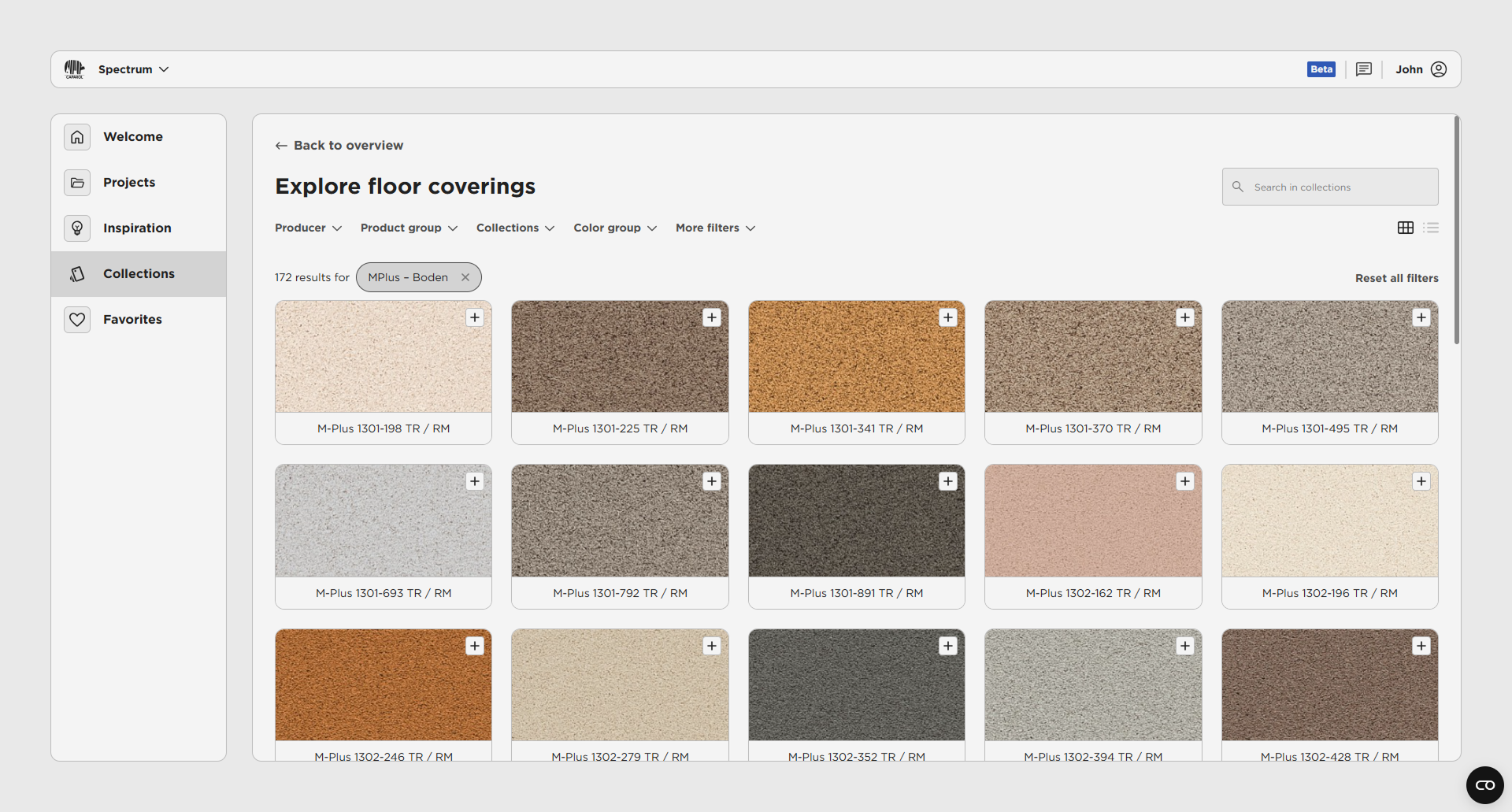
Beispiel: Du möchtest lediglich die Bodenbeläge des Herstellers M-Plus angezeigt bekommen.
-
Setze den Hersteller-Filter, indem du auf M-Plus Boden klickst.

-
Anschließend werden die entsprechenden Bodenbeläge sichtbar.
Produktgruppe-Filter
Section titled “Produktgruppe-Filter”Der Produktgruppen-Filter erlaubt die Auswahl einer bestimmten Bodenkategorie. Du kannst dabei mehrere Produktgruppen gleichzeitig wählen. Dieser Filter beeinflusst alle nachfolgenden Filter und deren Inhalte.
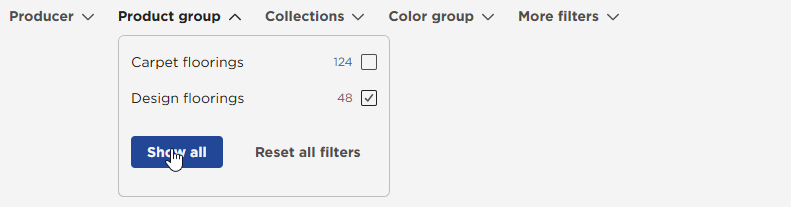
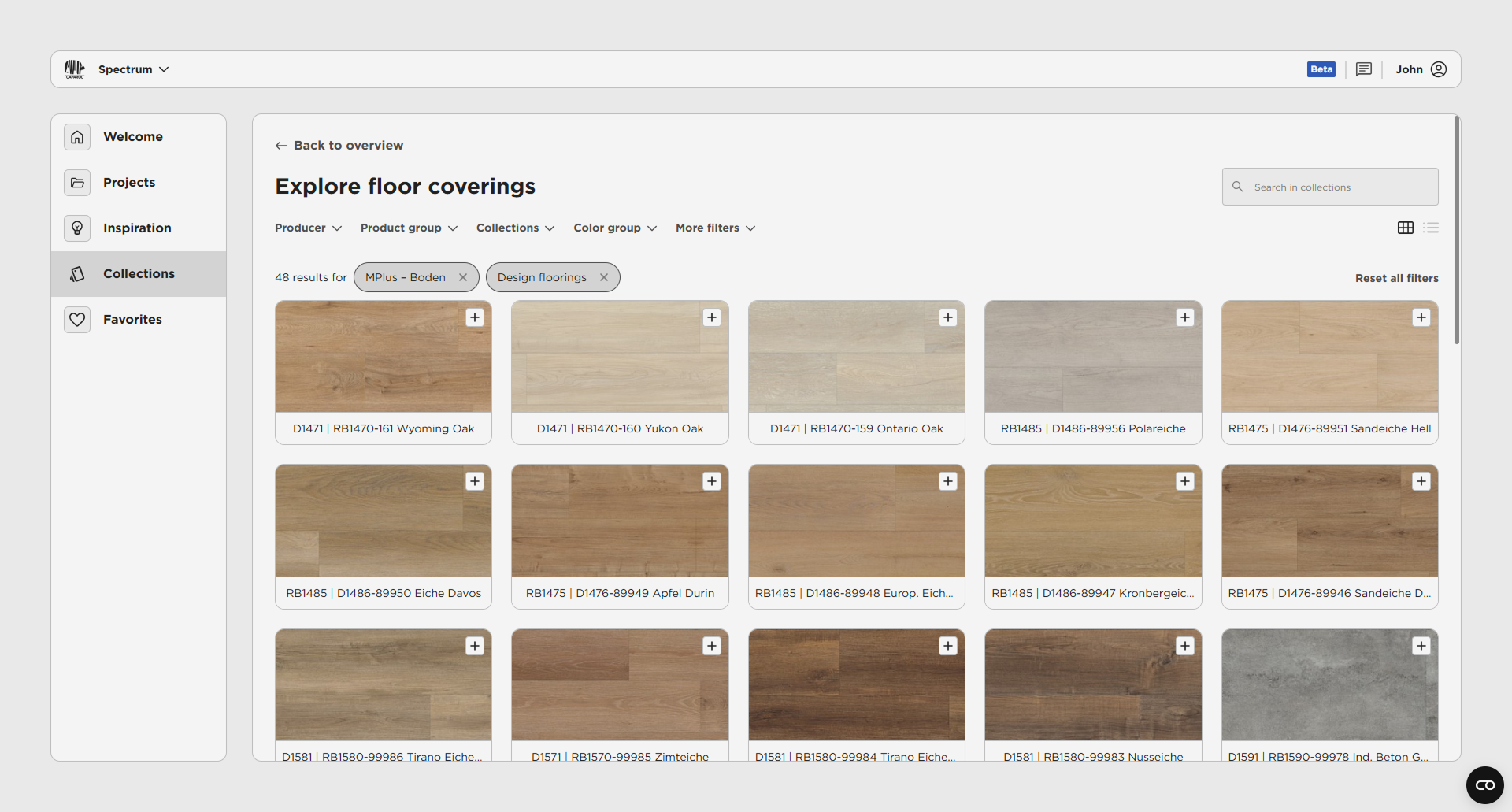
Beispiel: Zudem möchtest du ausschließlich die Produktgruppe Designbelag als Bodenbeläge angezeigt bekommen.
-
Setze einen Haken bei der Produktgruppe Designbelag und klicke anschließend auf den “Alle anzeigen”-Button, um den Produktgruppen-Filter zu aktivieren.
-
Daraufhin werden die entsprechenden Bodenbeläge angezeigt. Gleichzeitig erweitern sich die Filteroptionen um spezielle Filter für die gewählte Produktgruppe.
Kollektionen-Filter
Section titled “Kollektionen-Filter”Der Kollektionen-Filter ermöglicht die Auswahl einer bestimmten Kollektion und dazugehöriger Bodenbeläge. Die Auswahl ist auf eine Kollektion beschränkt und beeinflusst alle anderen Filter.
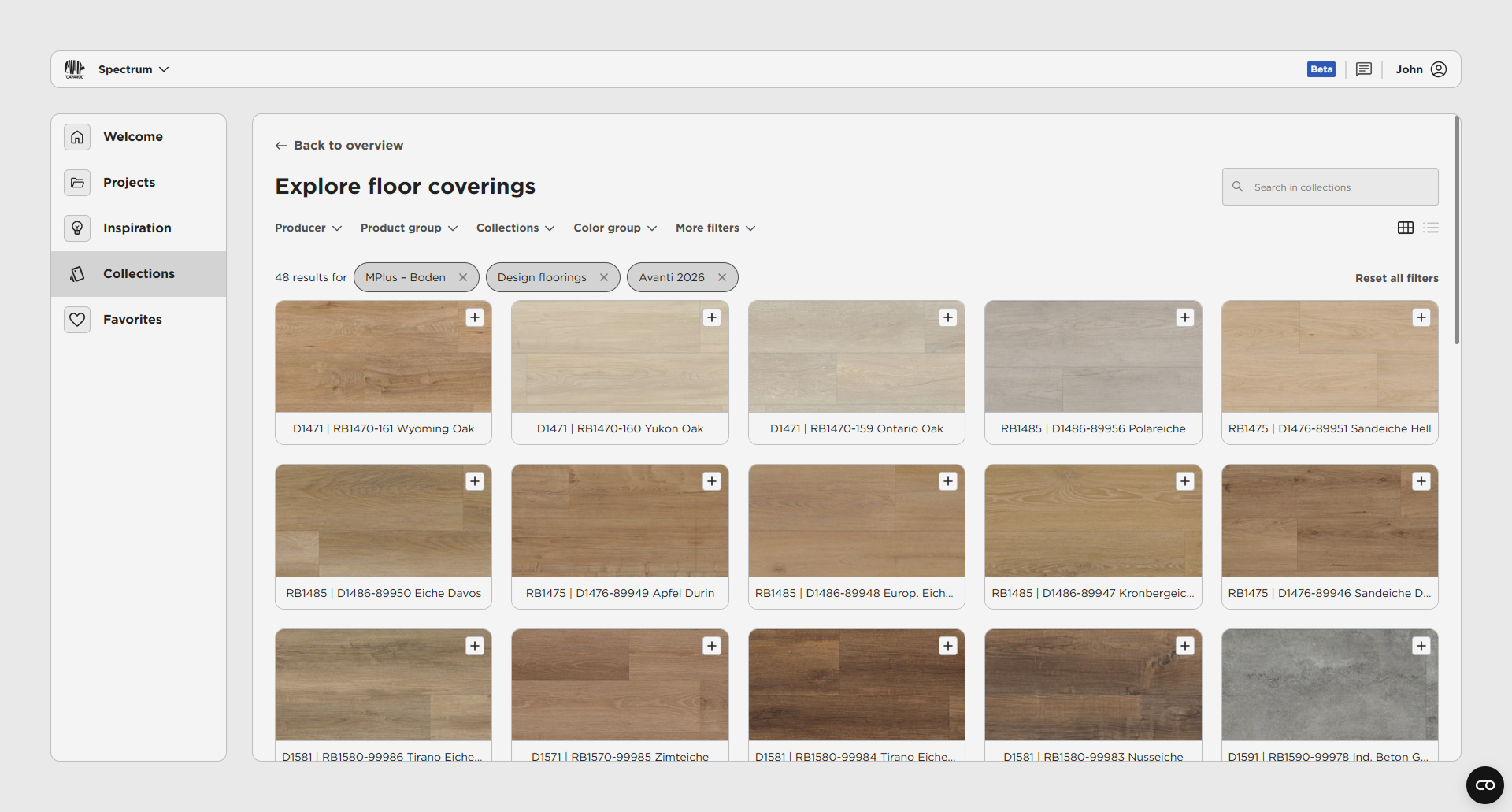
Beispiel: Du möchtest die Bodenbeläge der Kollektion Avanti 2026 anzeigen lassen.
-
Aktiviere den Kollektionen-Filter, indem du Avanti 2026 auswählst.

-
Anschließend erscheinen die entsprechenden Bodenbeläge.
Farbgruppe-Filter
Section titled “Farbgruppe-Filter”Bodenbeläge können in Farbgruppen wie Grün, Blau, Rot, Gelb, Grau usw. eingeteilt werden. Der Farbgruppen-Filter erlaubt es dir, gezielt diese Farbgruppen herauszufiltern und anzuzeigen. Du kannst mehrere Farbgruppen gleichzeitig auswählen, wobei dieser Filter die Inhalte der anderen Filter nicht beeinflusst.
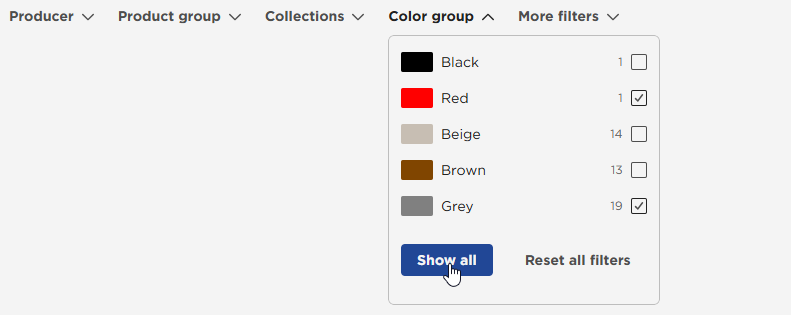
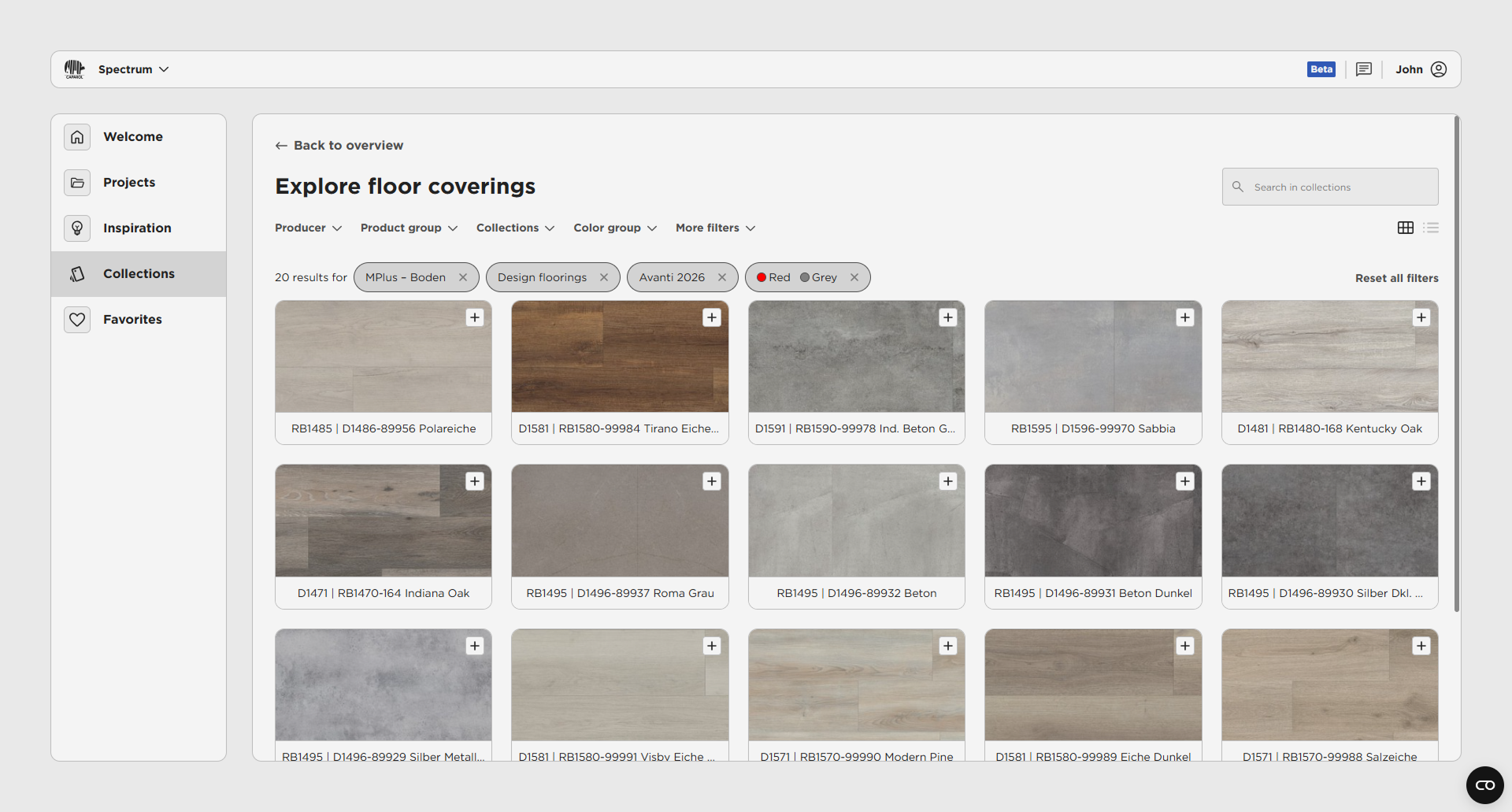
Beispiel: Nachdem du die Kollektion Avanti 2026 ausgewählt hast, möchtest du nun Bodenbeläge aus den Farbgruppen Rot und Grau anzeigen lassen.
-
Setze jeweils einen Haken bei den Farbgruppen Rot und Grau und klicke anschließend auf den “Alle anzeigen”-Button, um den Farbgruppen-Filter zu aktivieren.
-
Daraufhin werden die passenden Bodenbeläge angezeigt.
Spezielle Filter bei Bodenbelägen
Section titled “Spezielle Filter bei Bodenbelägen”Spezielle Filter in der Spectrum bieten dir erweiterte Auswahlmöglichkeiten, die über die Standardfilter hinausgehen, um individuellere und detailliertere Ergebnisse bei der Auswahl von Bodenbelägen oder Farben erzielen zu können.
Nicht jede Produktgruppe verfügt über jeden speziellen Filter, dennoch sind an dieser Stelle alle verfügbaren Filteroptionen beschrieben.
Hier erfährst du, wie du die verschiedenen Filter oder deren Kombinationen effektiv nutzt. Im Bereich der Bodenbeläge stehen dir zahlreiche Filter zur Verfügung, die dir dabei helfen, deine Auswahl gezielt zu spezifizieren:
- Farbintensität: Wähle Bodenbeläge nach Farbintensität aus, um die Optionen verschiedener Intensitätsstufen zu betrachten.
-
Design: Verwende diesen Filter, um Tapetendesigns auszuwählen, die thematisch oder stilistisch zu deinem Raum und deinen Möbeln passen.
-
Dekor: Verwende diesen Filter, um Bodendekore auszuwählen, die die Atmosphäre und den Stil deines Raumes maßgeblich beeinflussen und zu dessen visueller Ästhetik beitragen.
- Einsatzbereich: Verwende diesen Filter, um elastische Bodenbeläge auszuwählen, die optimal auf den privaten, gewerblichen oder industriellen Einsatzbereich abgestimmt sind.
Farbintensität-Filter
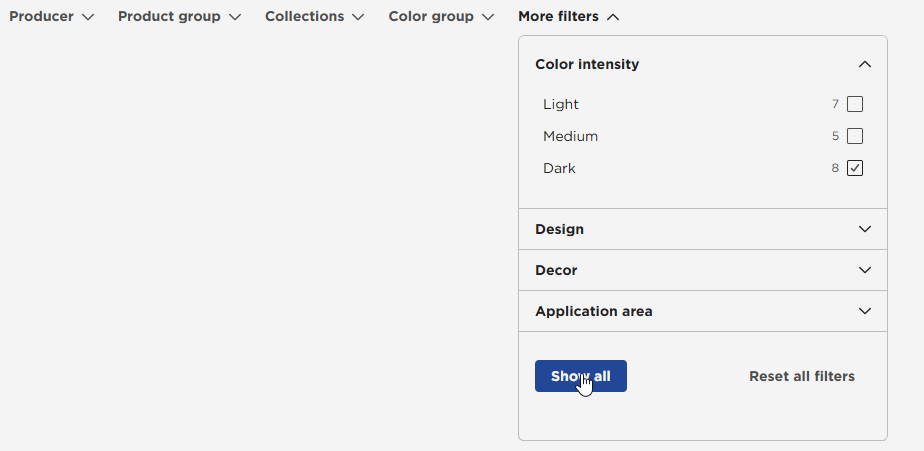
Section titled “Farbintensität-Filter”Mit dem Farbintensität-Filter kannst du gezielt verschiedene Intensitäten auswählen und darstellen. Du kannst mehrere Intensitäten gleichzeitig wählen, ohne dass dies die Inhalte anderer Filter beeinflusst.
Beispiel: Zusätzlich zu den gewählten Filtern möchtest du eine mittlere Farbintensität der Tapete auswählen und darstellen lassen.
-
Setze einen Haken bei der Farbintensität Mittel und klicke anschließend auf den “Alle anzeigen”-Button, um den Farbintensität-Filter zu aktivieren.
-
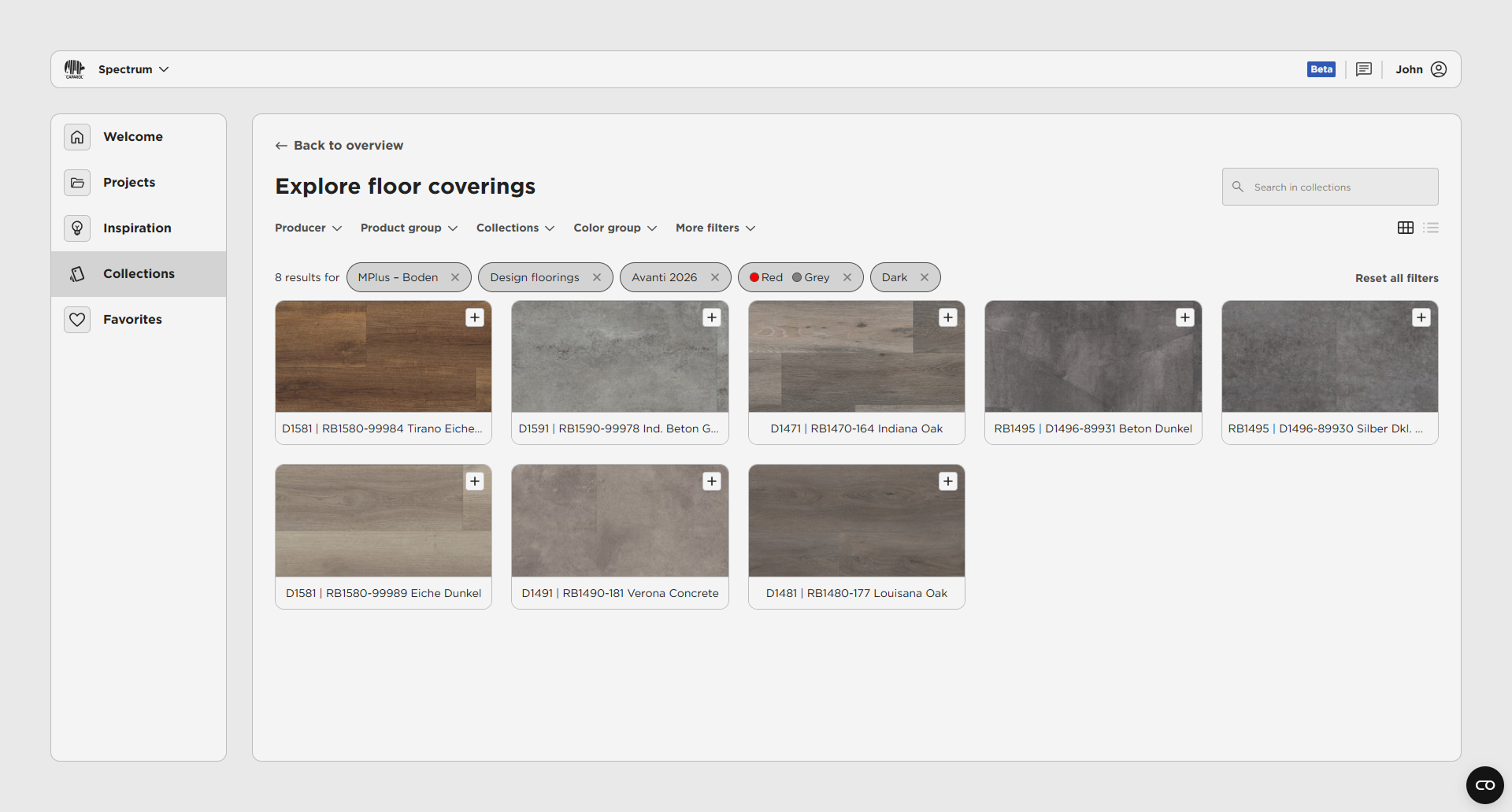
Daraufhin werden die passenden Bodenbeläge angezeigt.
Design-Filter
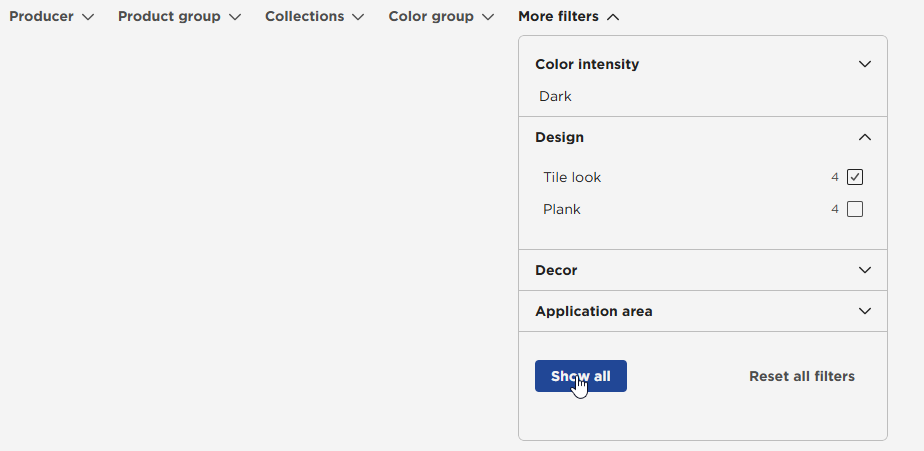
Section titled “Design-Filter”Die Designs von Bodenbelägen lassen sich in Kategorien wie Fliesenoptik, Landhausdiele, Schiffsboden, Schlinge usw. einordnen. Mit dem Design-Filter kannst du gezielt dein bevorzugtes Design wählen und den entsprechenden Bodenbelag betrachten. Du hast die Möglichkeit, mehrere Designs gleichzeitig auszuwählen, wobei dieser Filter die Inhalte der anderen Filter nicht beeinflusst.
Beispiel: Zum Abschluss möchtest du noch die Bodenbeläge mit einem Fliesenoptik-Design anzeigen lassen.
-
Setze einen Haken bei Fliesenoptik und aktiviere den Filter durch einen Klick auf den “Alle anzeigen”-Button.
-
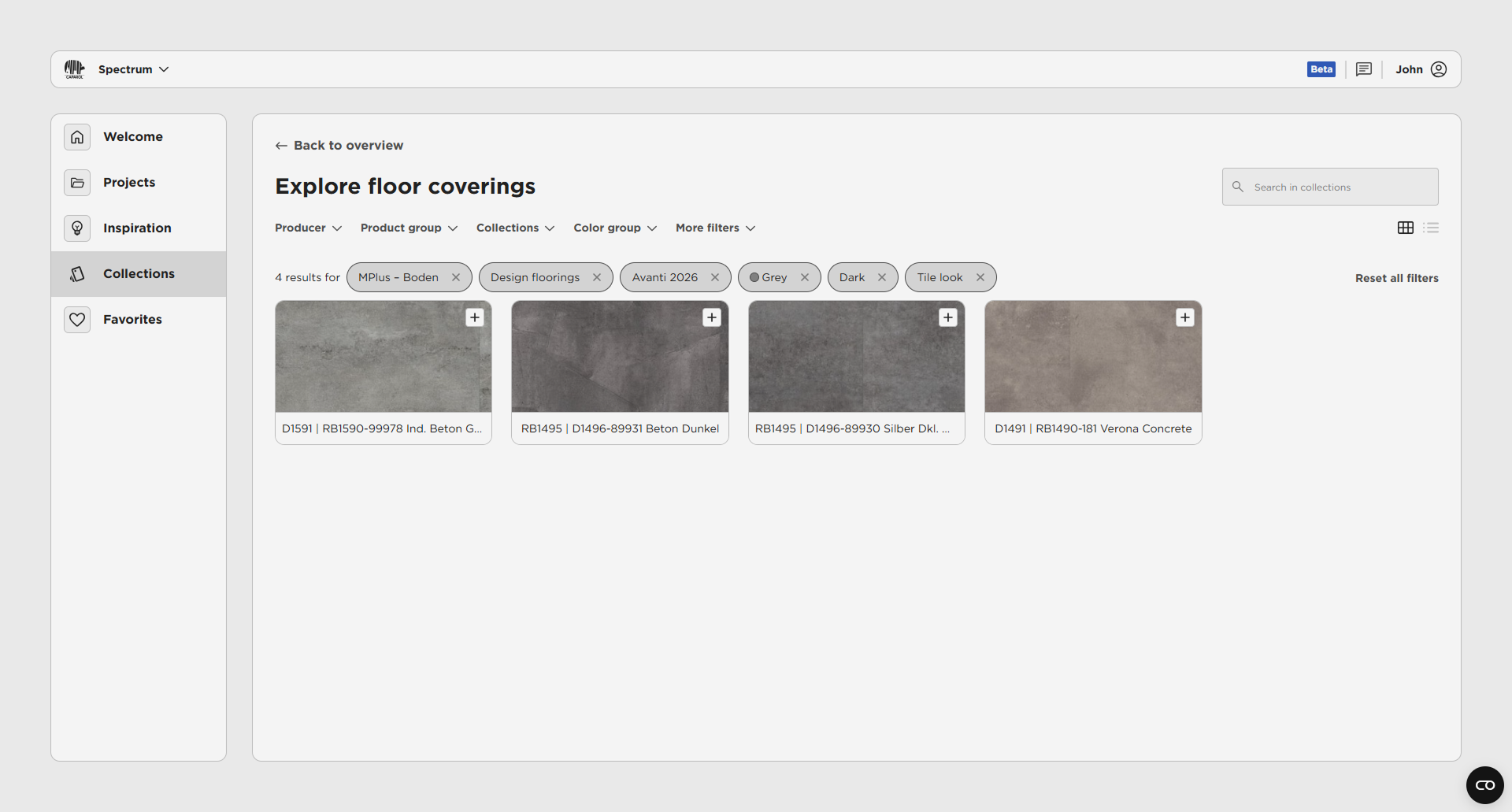
Daraufhin werden die passenden Bodenbeläge angezeigt.
Dekor-Filter
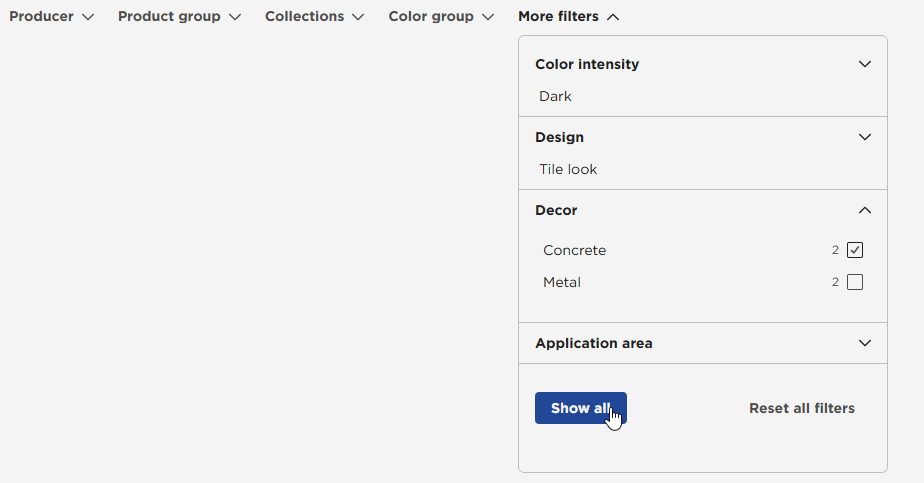
Section titled “Dekor-Filter”Der Dekor-Filter erlaubt dir, gezielt unterschiedliche Dekore auszuwählen und anzuzeigen. Dabei hast du die Möglichkeit, mehrere Dekore gleichzeitig zu markieren, wobei dieser Filter die Ergebnisse der anderen Filter beeinflusst.
Beispiel: Zusätzlich zu den gewählten Filtern möchtest du eine Beton-Optik für den Boden auswählen und darstellen lassen.
-
Setze einen Haken bei Beton und klicke anschließend auf den “Alle anzeigen”-Button, um den Dekor-Filter zu aktivieren.
-
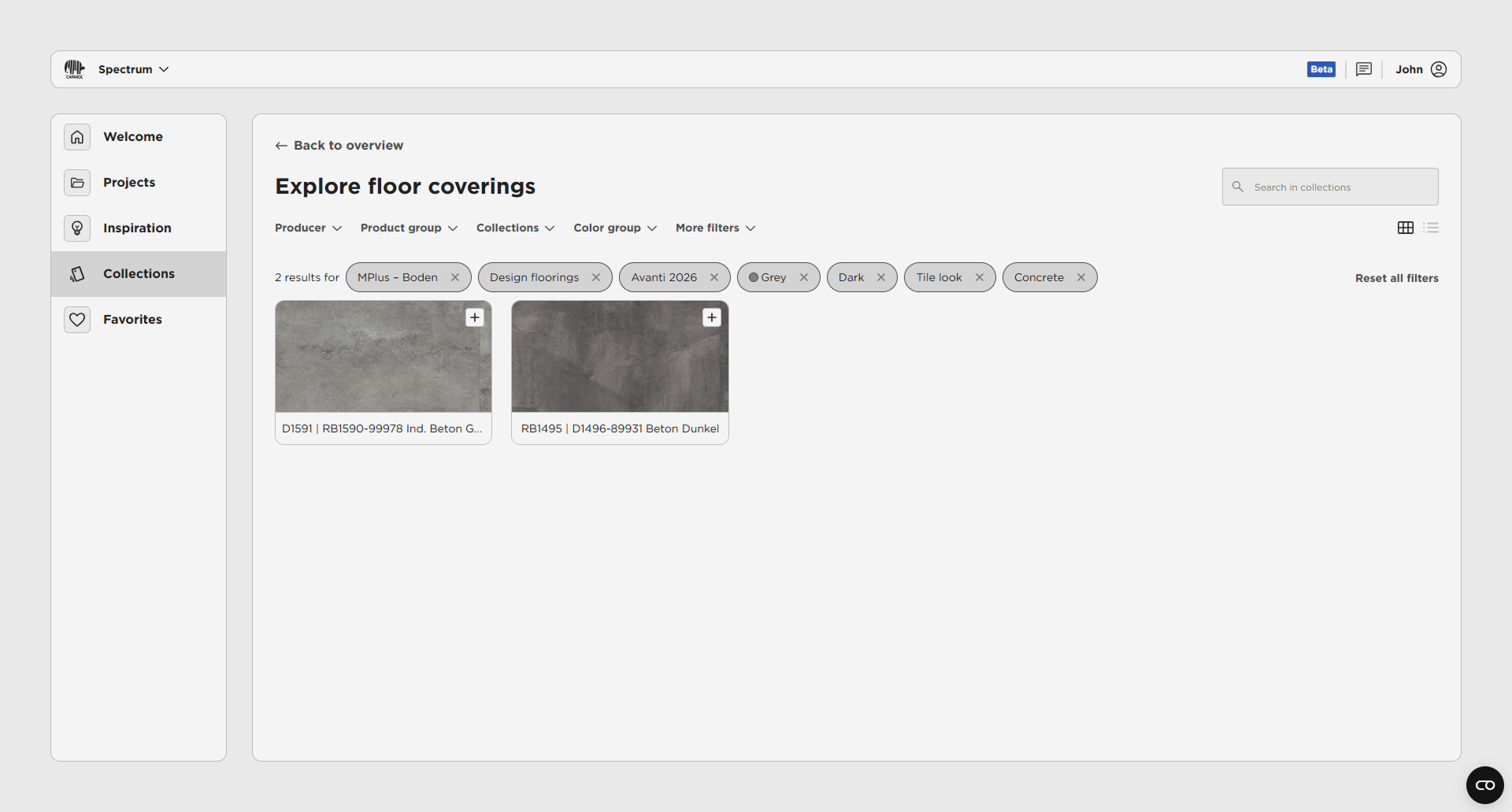
Es werden die passenden Bodenbeläge dargestellt.
Einsatzbereich-Filter
Section titled “Einsatzbereich-Filter”Der Einsatzbereich-Filter ermöglicht dir, Bodenbeläge gezielt nach ihrem Nutzungsort zu sortieren. Du kannst dabei mehrere Einsatzbereiche gleichzeitig auswählen, und dieser Filter beeinflusst die Inhalte der anderen Filter.
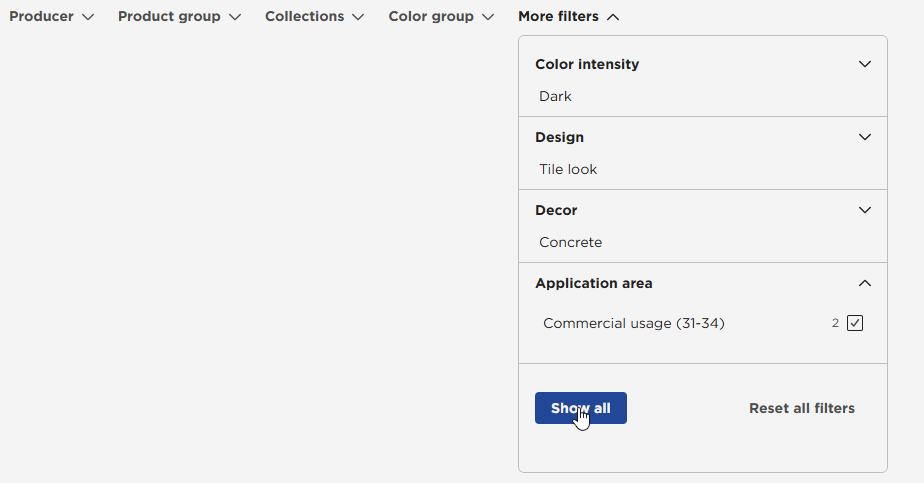
Beispiel: Zum Abschluss möchtest du alle Bodenbeläge anzeigen, die für eine Gewerbliche Nutzung zugelassen sind.
-
Setze einen Haken bei Gewerbliche Nutzung (31-34) und klicke anschließend auf den “Alle anzeigen”-Button.
-
Anschließend werden die entsprechenden Bodenbeläge angezeigt.